Руководство пользователя — Мастер
Дата публикации: 23 сентября 2026 г.
Введение
Руководство предназначено для специалистов, использующих интерфейс «Мастер» в рамках «Системы технологий информационного мониторинга в строительстве» (СТИМС).
СТИМС -это комплексная система управления, обеспечивающая полный контроль за работой персонала, учётом материалов и выполнением производственных задач в режиме реального времени, обеспечивая максимальную прозрачность расходования бюджета, минимизацию рисков и гарантированное соблюдение графика и сметы (далее - ПО).
Интерфейс «Мастер» — это ключевое цифровое решение для автоматизации полевых операций и управленческого учёта непосредственно на объектах строительно-монтажных работ (далее - СМР). ПО обеспечивает полноценную регистрацию всей необходимой документации и отчётности по выполненным работам, использованным материалам, а также фиксацию рабочего времени персонала и спецтехники на Объекте. Важной особенностью является возможность полноценной работы даже в режиме офлайн, что гарантирует бесперебойное ведение учёта в условиях нестабильного или отсутствующего интернет-соединения. После восстановления связи вся накопленная информация автоматически синхронизируется. Модуль интегрирован в общую экосистему управления проектом, обеспечивая оперативную и достоверную передачу данных от линейного персонала к руководству компании и Заказчику. Интерфейс позволяет основным пользователям ПО в режиме реального времени отслеживать следующую информацию:
• Текущий статус:
- Визуализация привязки к конкретному объекту (его наименование и номер контракта, по которому ведутся работы).
- Доступ к актуальной проектной документации, а именно Ведомость объёмов работ (ВОР), где отображаются как контрактные, так и фактически выполненные объёмы.
- Просмотр текущих складских остатков материалов на Объекте с учётом фактического прихода и данных по накладным.
• Операционные показатели:
- Фиксация времени работы персонала и механизаторов, включая открытие и закрытие собственных смен мастера.
- Внесение данных о выполненных объёмах работ с точной привязкой к участку (км).
- Регистрация использованных материалов с детализацией по номенклатуре.
- Учёт движения материалов: фиксация объёмов поступивших и отгруженных ресурсов.
Все эти действия также могут быть выполнены в режиме офлайн с последующей автоматической синхронизацией при появлении интернет-соединения.
В руководстве отражены основные шаги по настройке, добавление и обработке данных.
1. Установка ПО
"СТИМС" распространяется в виде интернет-сервиса (SaaS), специальные действия по установке ПО на стороне пользователя не требуются.
2. Запуск ПО
Для запуска ПО пользователь подключается к следующему адресу в сети Интернет: https://<поддомен вашей организации>.stims.space
Для получения доступа к системе необходимо обратиться к администратору или сотруднику, ответственному за учёт и добавление новых пользователей.
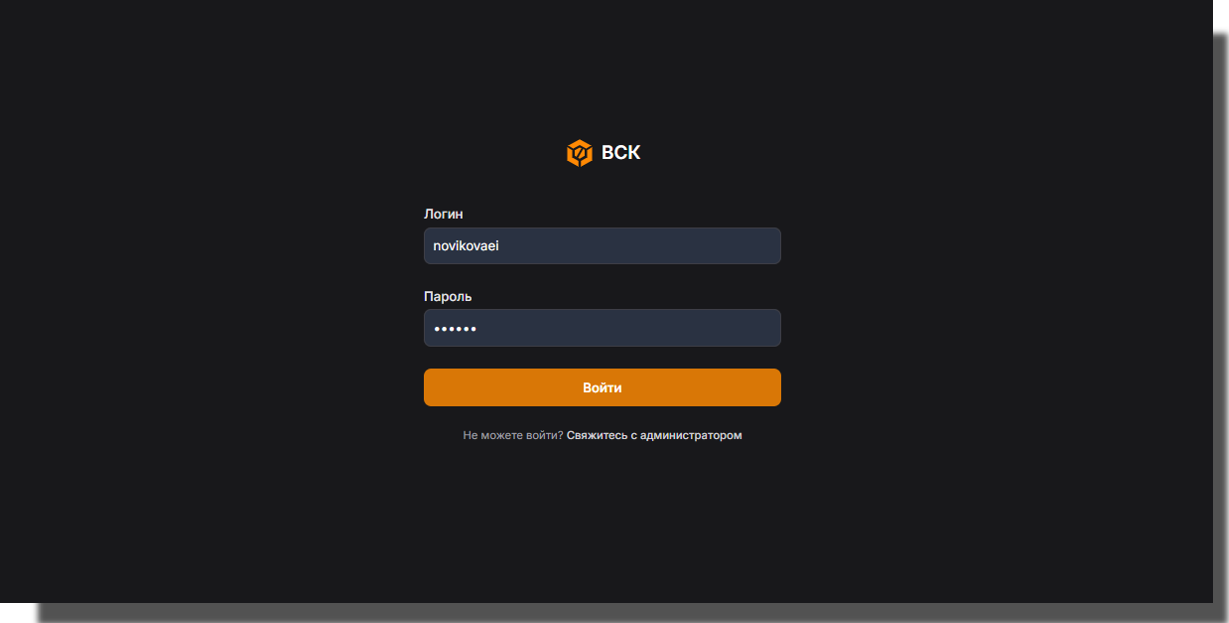
Рис 1. Вход в систему
2.1. Настройка уведомлений в программе
После авторизации в системе в правом нижнем углу экрана появится запрос на разрешение push-уведомлений. Для их получения нажмите кнопку "РАЗРЕШИТЬ".
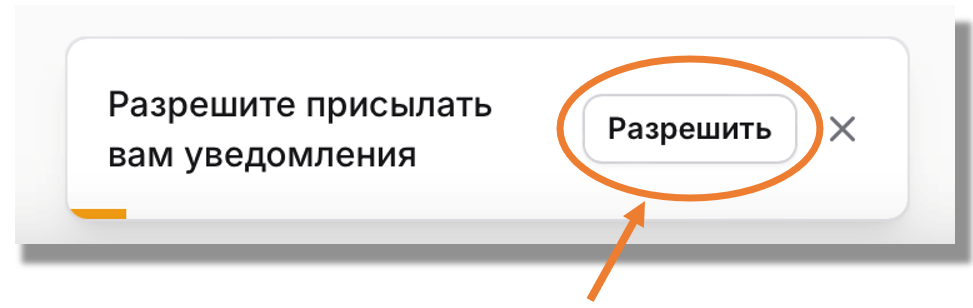
Рис. 2 Разрешение на уведомление
3. Открытие смены
Открытие смены осуществляется в разделе «Смена». В рамках данной операции необходимо выполнить следующие действия:
- выбрать тип смены (ночная или дневная);
- открыть смены сотрудникам (рабочим, механизаторам);
- добавить на смену технику.

Рис. 3 Открытие смены
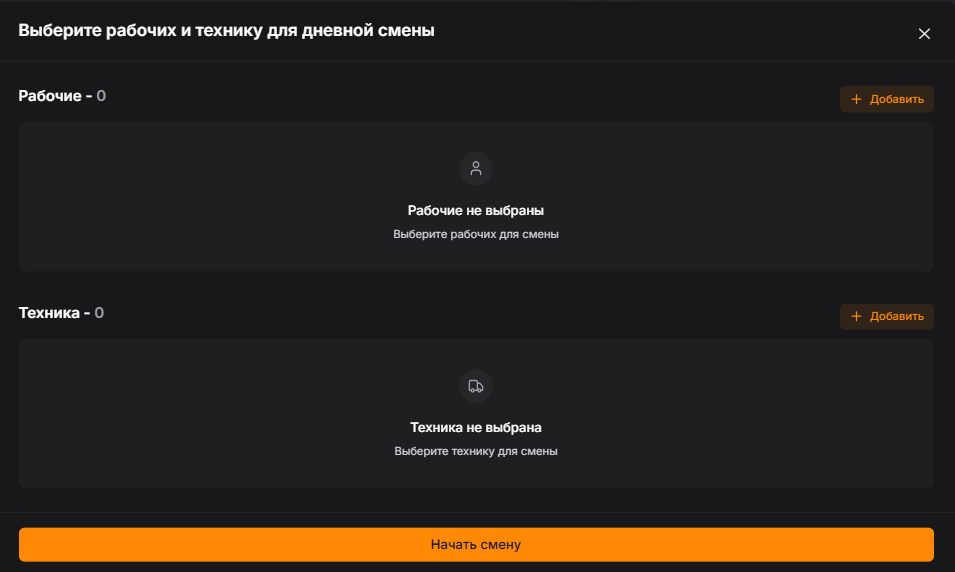
Рис. 4 Выбор сотрудников и техники
Чтобы просмотреть информацию о прошедших сменах, нажмите на значок «История смен». Вы увидите, кто и в какие дни работал, сколько часов отработал, а также журнал выполненных работ за каждую смену.
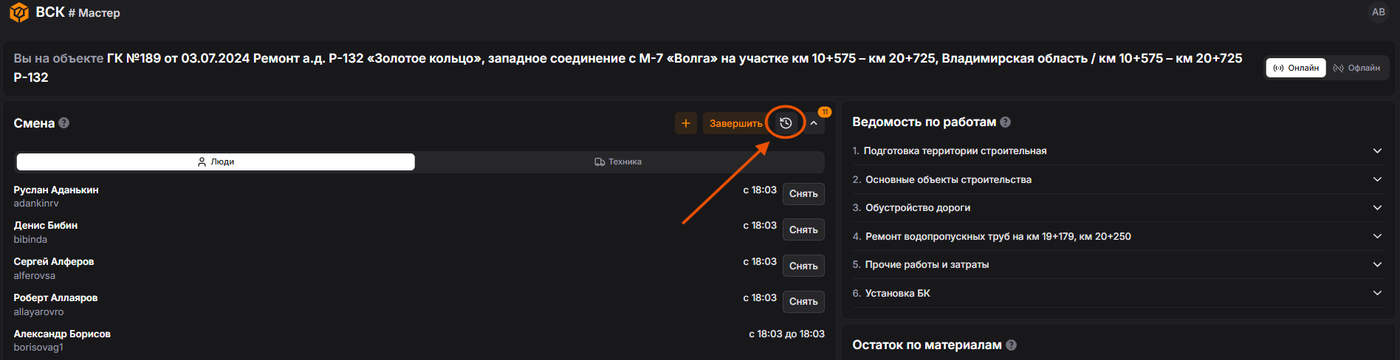
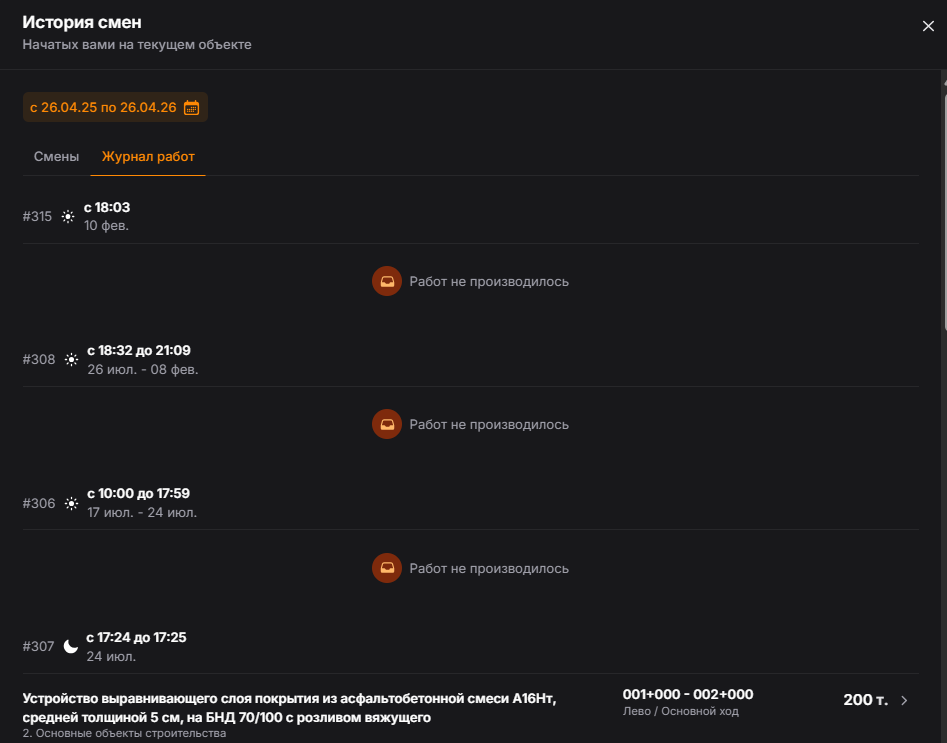
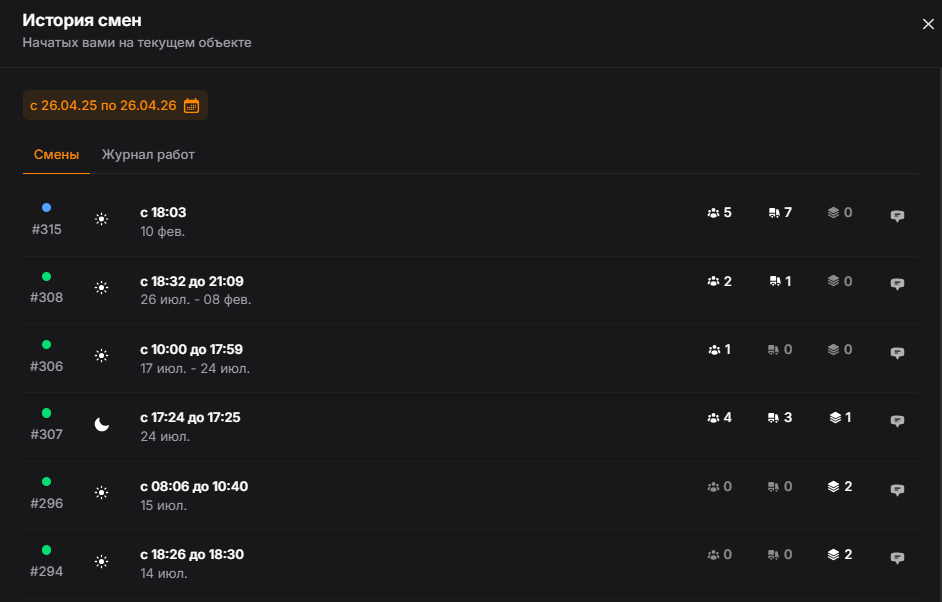
Рис. 5 История смен
3.1. Режим офлайн
Перед открытием смены при отсутствии интернета на Объекте включите режим "Офлайн".
Для активации режима офлайн необходимо нажать на значок "ОФЛАЙН", расположенный в правом верхнем углу интерфейса.
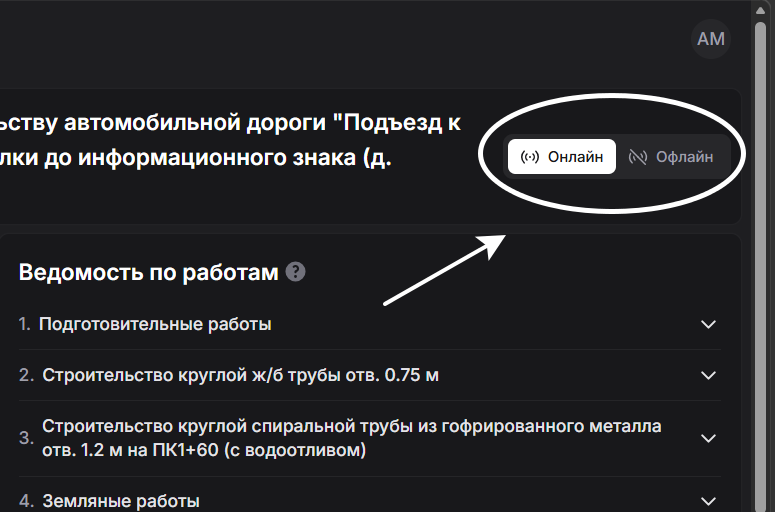
Рис. 6 Режим офлайн
В офлайн-режиме все изменения записываются и сохраняются до момента появления стабильного интернета.
В режиме "Офлайн" можно сделать следующие операции:
- Принять материалы от АБЗ и с других складов. В этом случае, пришедшие в течении смены поставки не будут отображаться автоматически, нужно будет заносить все данные вручную через раздел "Перевозки";
- Отправить материалы на другие объекты или АБЗ, через раздел "Перевозки";
- Принять поставки от поставщиков с ж/д станции, с карьера, либо с любого другого места, откуда изначально в программе нет;
- Отгружать материалы с Объектов иным поставщикам, через раздел "Отгрузки".
- Формировать состав рабочих и механизаторов в начале смены / освобождать их в конце смены.
Чтобы эти изменения корректно отобразились, вам потребуется выполнить синхронизацию, нажав на соответствующую кнопку.
Также пока есть не синхронизированные действия, работа вне режима офлайн не недоступна.
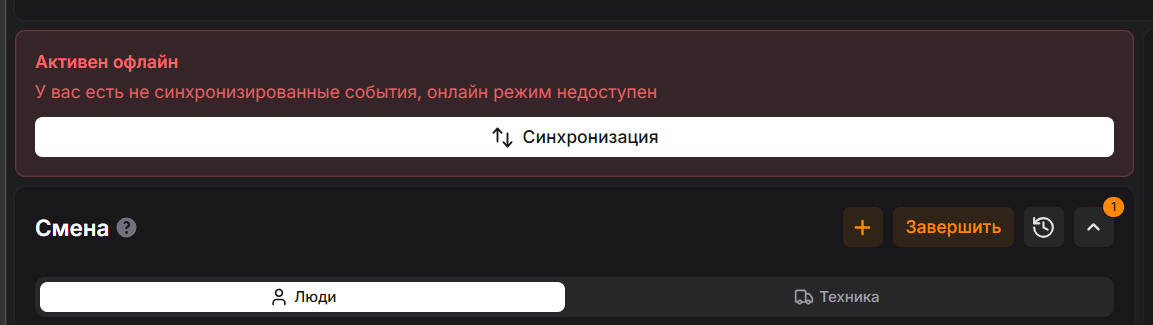
Рис. 7 Синхронизация
4. Информация, отображаемая в интерфейсе «Мастер»
В правом верхнем углу интерфейса расположена панель профиля пользователя (иконка с инициалами). При наведении курсора на данный элемент открывается функциональное меню, позволяющее:
• Контролировать версию ПО: в нижней части меню отображается номер текущей сборки системы.
• Управлять ролями: здесь отображается текущая активная роль пользователя. При наличии расширенных прав доступа и совмещении нескольких функций сотрудник может переключаться между доступными ролями для смены набора инструментов и прав в системе.
• Настраивать визуальное оформление: пользователю доступен выбор цветовой схемы интерфейса — «Светлая», «Темная» или «Экранная» (адаптивная).
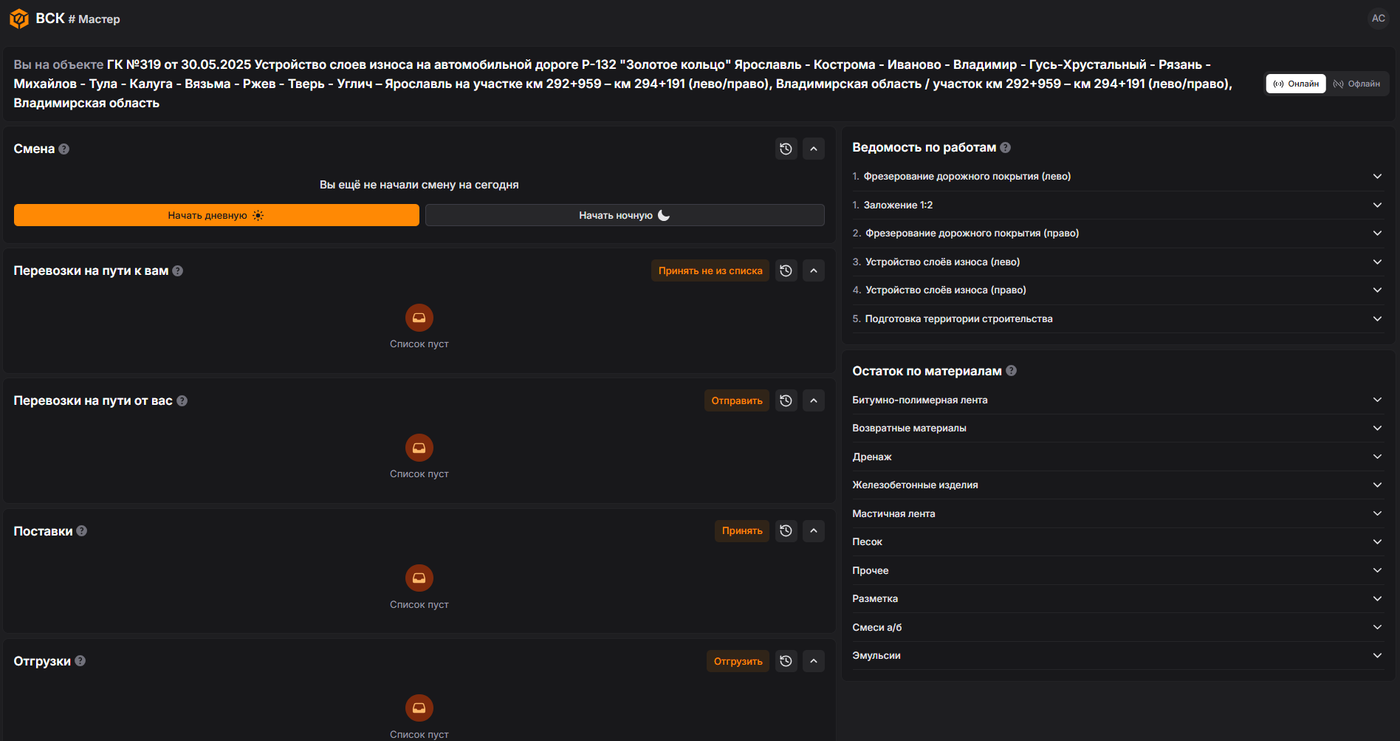
Рис. 8 Интерфейс
4.1. Просмотр информации по остаткам материалов на Объекте
У вас занесены все позиции по контракту (Некоторые сгруппированы). На каждый материал есть 3-и цифры:
1-ая цифра: Объём материала, принятый (завезенный) по факту (Данные берутся с весов, если таковые имеются);
2-ая цифра: Объём материала по накладным;
3-ая цифра: Фактический объём материалов, применённых на Объекте.
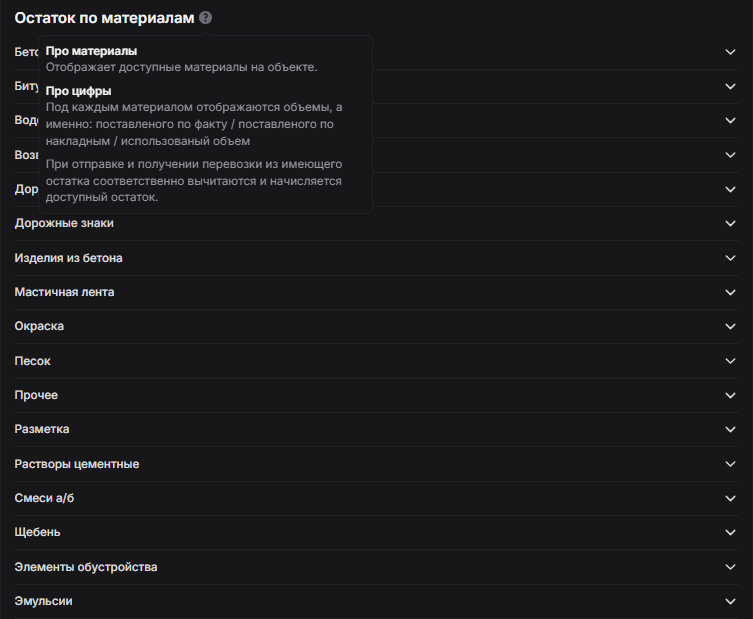
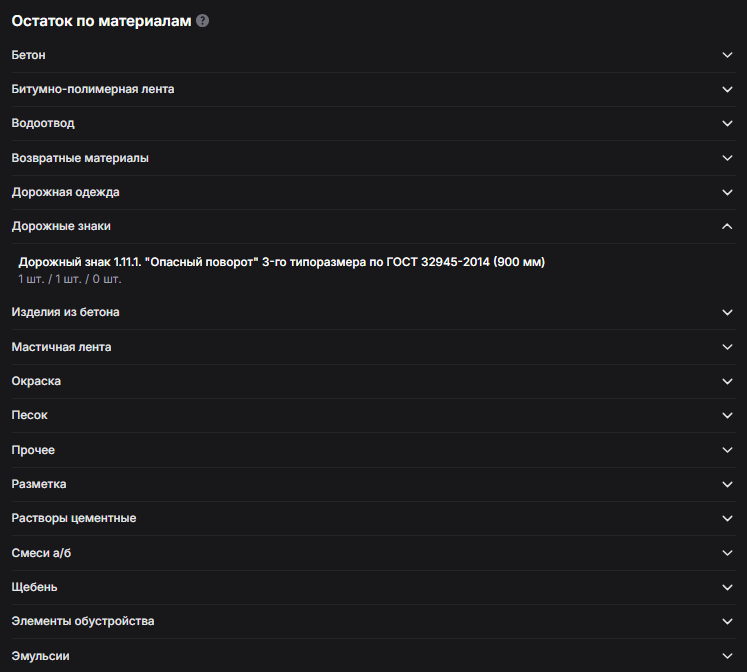
Рис.9 Ведомость материалов
4.2. Просмотр сведений, представленных в Ведомости объёмов работ
Аналогично ведомости материалов, в этой ведомости представлены все работы по контракту (сгруппированные по позициям), к которым привязаны соответствующие материалы.
Расшифровка значений, используемых для работ:
- Первая цифра: Объём работ, который выполнен на «Объекте»;
- Вторая цифра: Весь объём по контракту.
Расшифровка значений, используемых для материалов:
- Первая цифра: Использованный или полученный (возвратный материал) объём материалов на «Объекте»;
- Вторая цифра: Нормативный объём материалов по контракту.
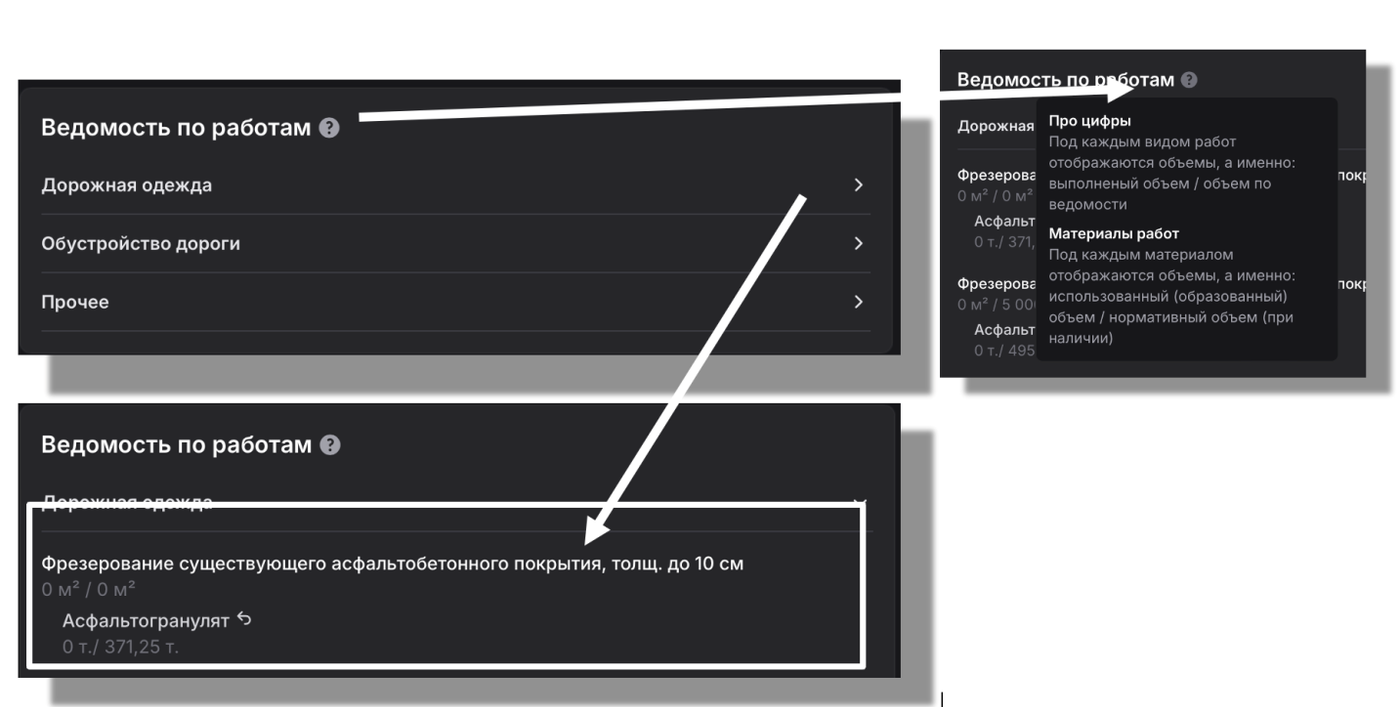
Рис. 10 Ведомость работ
4.3. Просмотр истории Перевозок/Поставок/Отгрузок
Для доступа к данным о поставленных и отгруженных материалах:
- В одном из разделов выберите значок «История».
-После этого вы сможете просматривать перемещение материалов на вашем
Объекте за любой выбранный период.
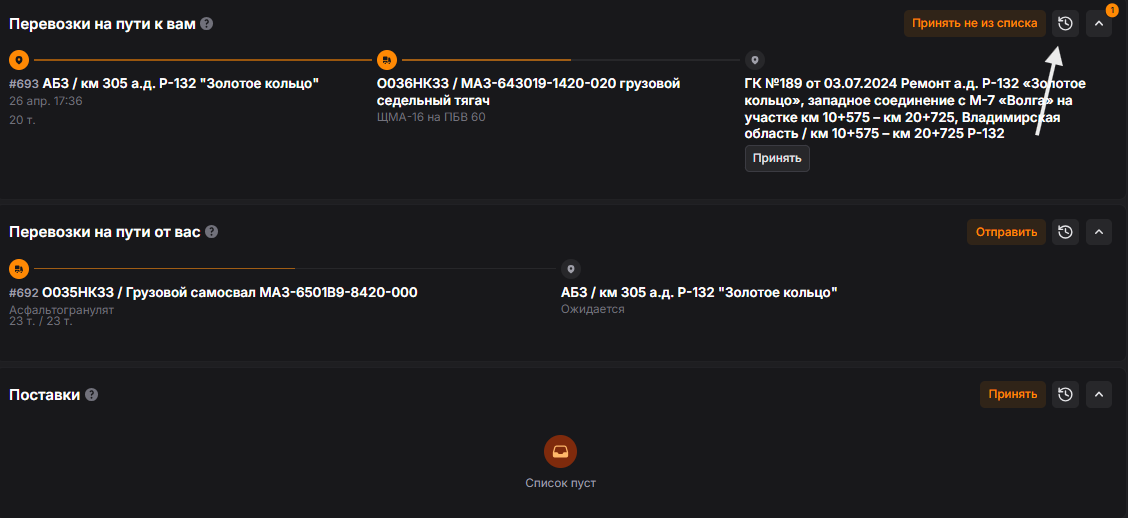
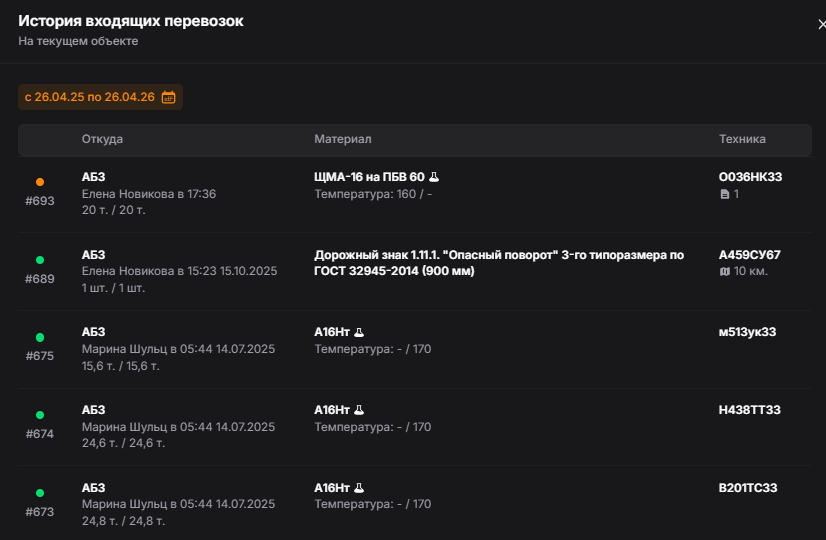
Рис. 11 История перемещений материалов на Объекте
5. Получение автоматических поставок с АБЗ/Объектов СMР
Материал отправляет операционный менеджер с завода, необходимо только нажать «ПРИНЯТЬ», она автоматически появится в истории поставок.

Рис. 12 Принятие материала
После того, как выбрали «ПРИНЯТЬ», у вас появляется диалоговое окно, в котором надо указать вес с накладной или же, если на объекте есть весы, то вес машины с грузом и без.
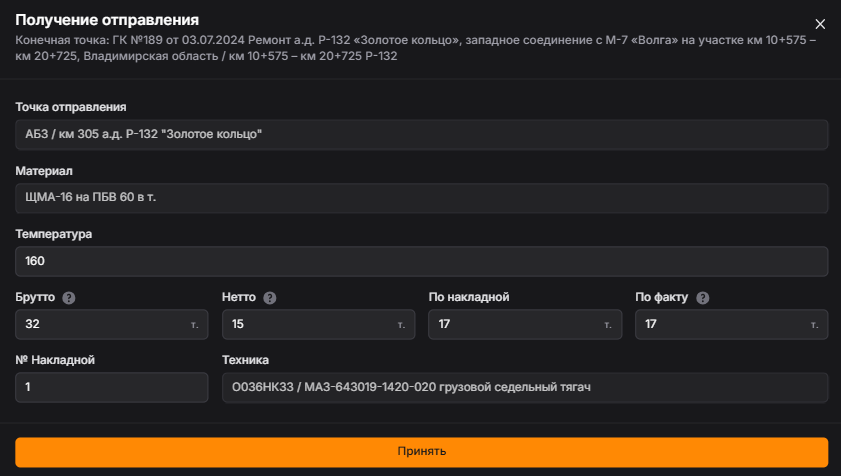
Рис. 13 Заполнение накладной
В случае возникновения неполадок на АБЗ потребуется вручную вносить данные о поступившем материале из накладных. В таких ситуациях необходимо нажать кнопку "ПРИНЯТЬ НЕ ИЗ СПИСКА" в окне "ПЕРЕВОЗКИ НА ПУТИ К ВАМ".
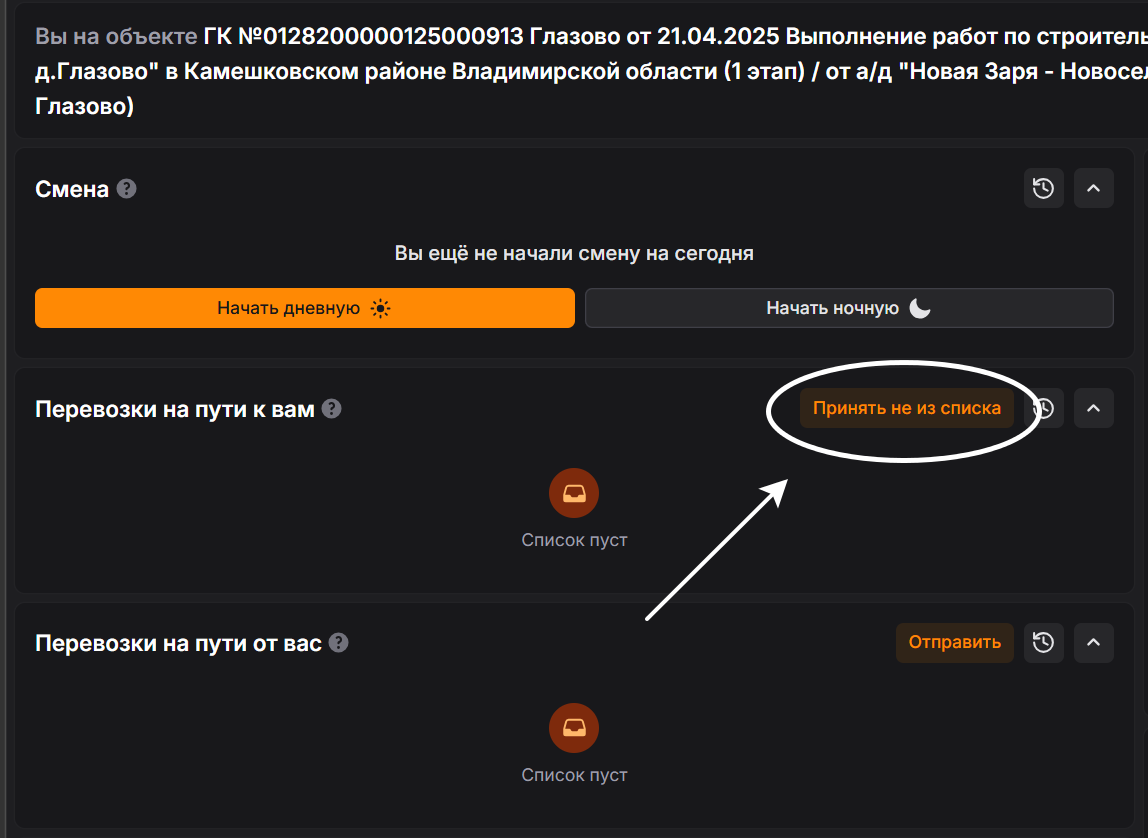
Рис. 14 Создание поставки вручную
6. Получение поставок от поставщиков
Также вы можете получить материал с ж/д станции, с карьера, либо с любого другого места, в таком случае вам необходимо самим нажать кнопку «ПРИНЯТЬ» в разделе «ПОСТАВКИ» и вбить данные в диалоговые окна: Водитель, техника, груз, масса, точка отправления - все эти данные указываются в накладной.
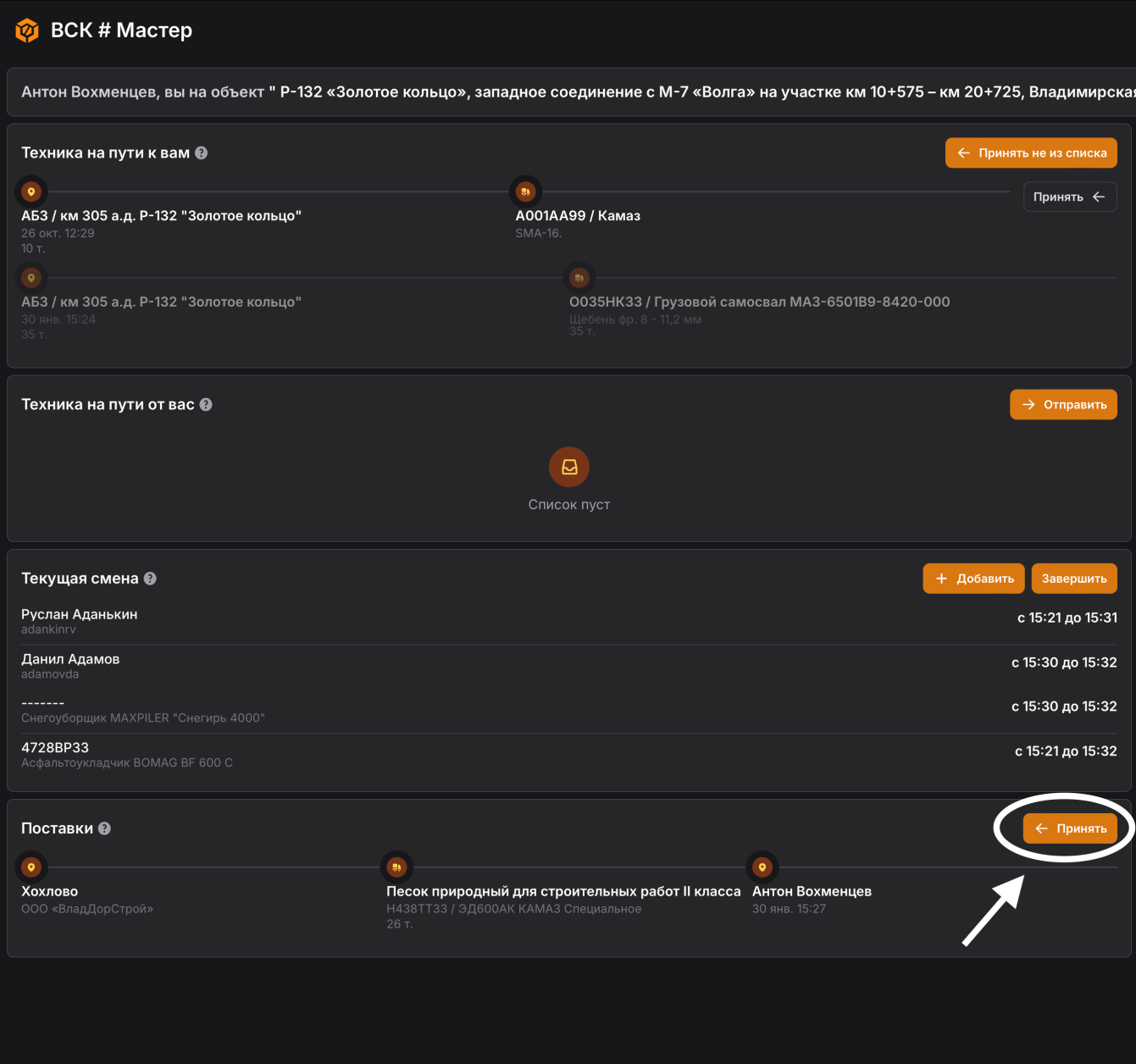
Рис. 15 Принять поставку
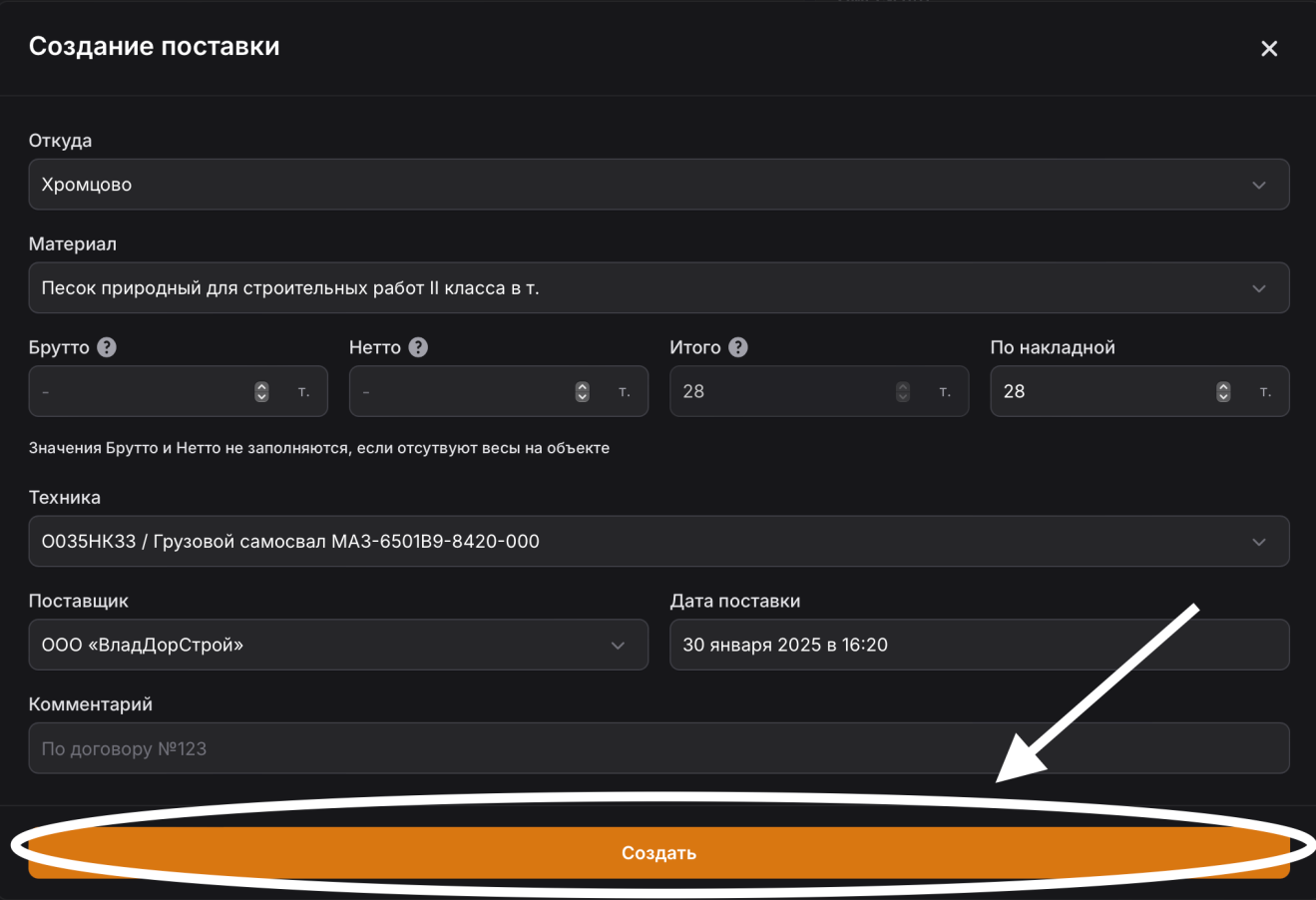
Рис. 16 Заполнение накладной
7. Отправка материалов с Объекта на АБЗ или другие Объекты СМР
Для отправки материала необходимо в разделе «ПЕРЕВОЗКИ НА ПУТИ ОТ ВАС» нажать кнопку «ОТПРАВИТЬ».
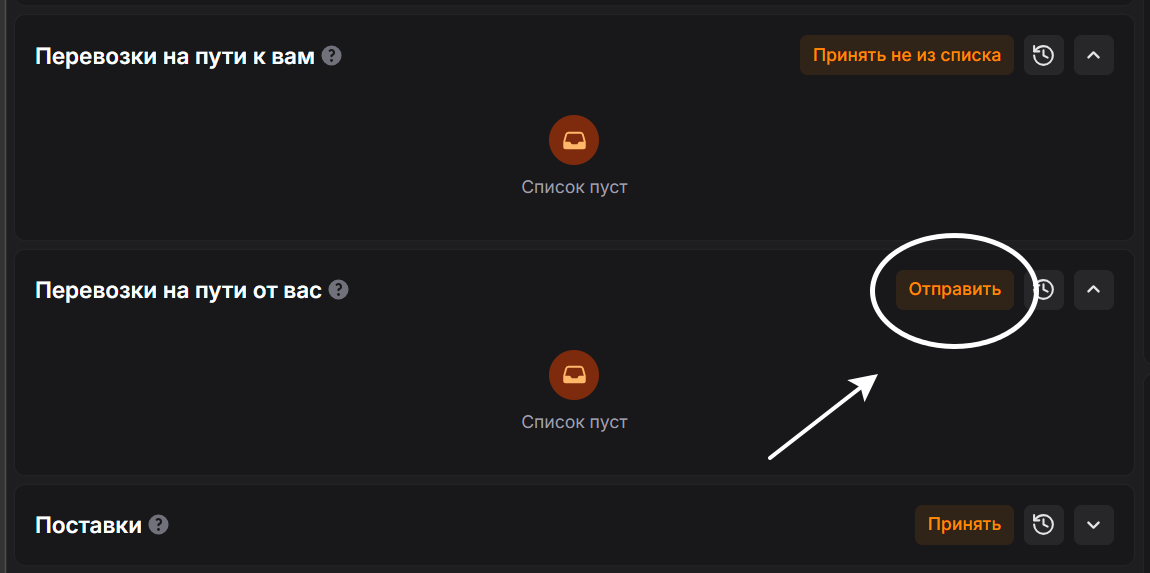
Рис. 17 Отправка материалов
Далее забиваются данные в диалоговые окна:
- Точка получения;
- Материал;
- Вес брутто/Нетто/По накладной (брутто, нетто, если на объекте есть весы);
* «Итого» - считается автоматически после того, как заполнили «Брутто» и «Нетто».
- Техника.
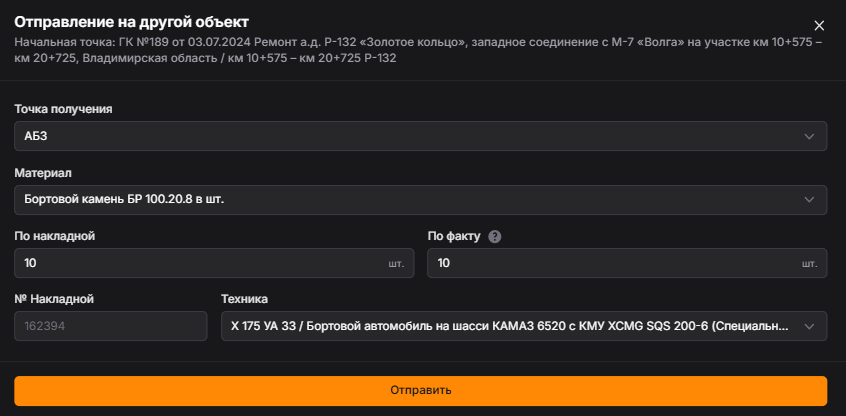
Рис. 18 Отправление БР 100.20.8. на базу
10. Отгрузка материала на сторону (иным поставщикам)
Для того чтобы отгрузить на сторону (иному контрагенту) материал (асфальтогранулят, песок и т.д.) в разделе «ОТГРУЗКИ» необходимо нажать «Отгрузить».
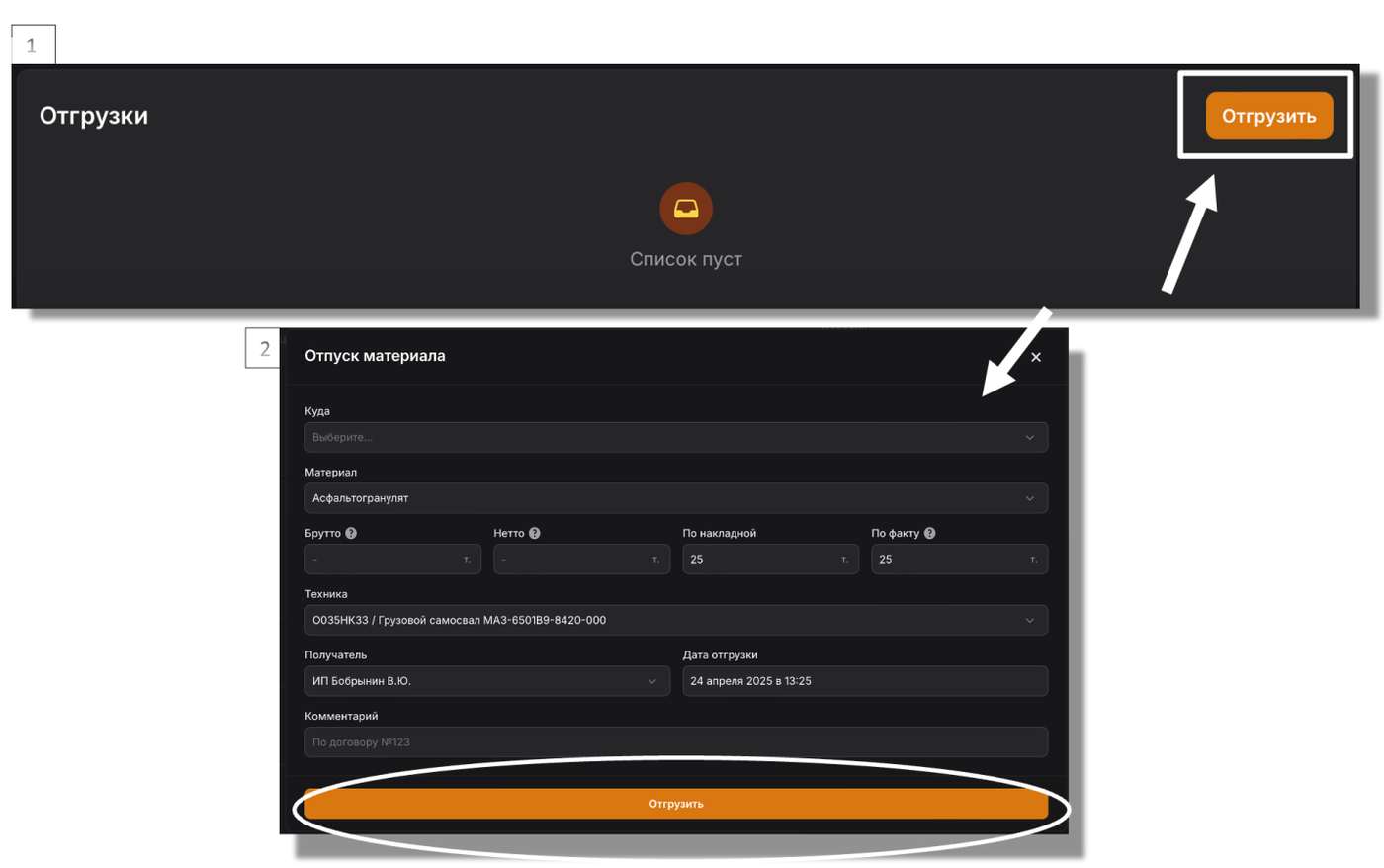
Рис. 19 Добавление данных
Далее забиваются данные в диалоговое окно:
- Куда;
- Материал;
- Вес брутто/Нетто/По накладной (брутто, нетто – если на объекте есть весы);
* «Итого» - считается автоматически после того, как заполнили «Брутто» и «Нетто».
- Получатель (наименование контрагента);
- Комментарий (номер договора).
- Техника
В случае, если в программе отсутствует необходимая техника, переходим по кнопке «Перейти к созданию».
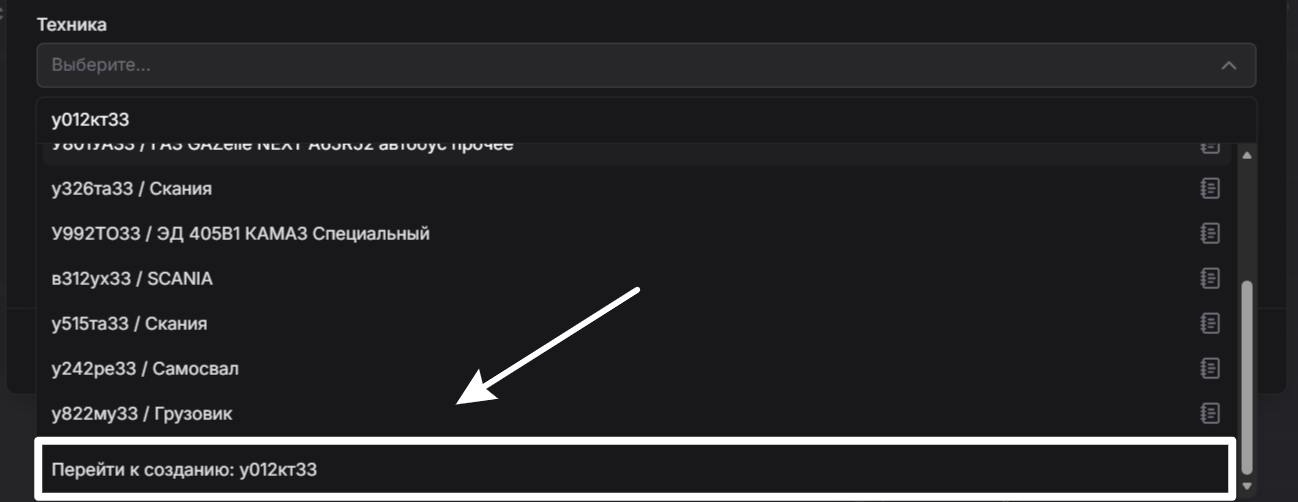
Рис. 20 Создание техники
Далее забиваете данные в диалоговое окно:
- Название
- Гос. Номер
- Организацию
- Категорию техники
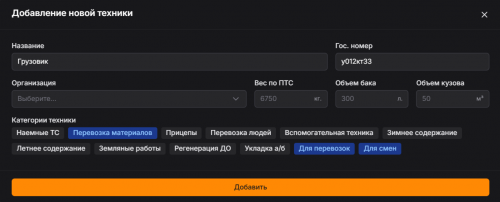
Рис. 21 Создание техники
11. Завершение смены
При завершении рабочего дня необходимо закрыть смену. Для этого в разделе «Текущая смена» нажимаем кнопку «ЗАВЕРШИТЬ».
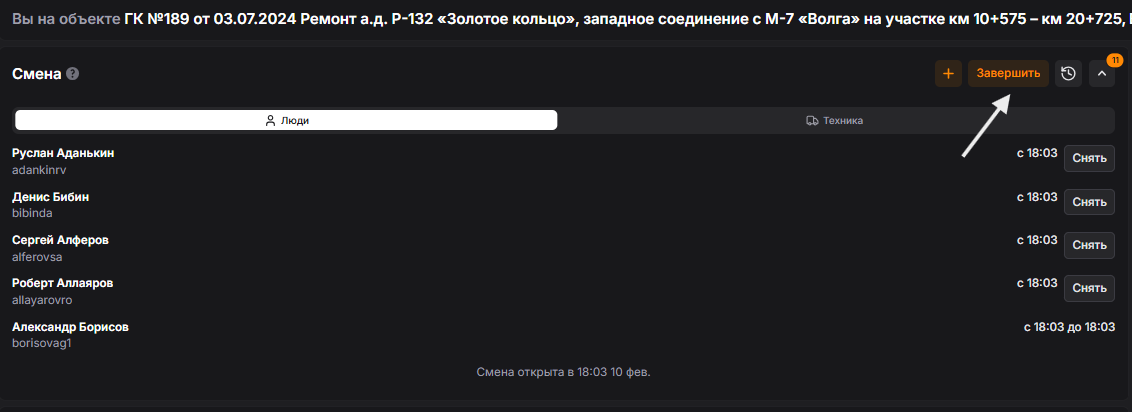
Рис. 22 Закрытие смены
В появившемся рабочем окне нажмите "ДОБАВИТЬ", чтобы выбрать наименование работ и указать участки производства работ.
После в систему необходимо занести данные о объёме выполненных работ за текущую смену и использованных (полученных) материалов в процессе производства работ.
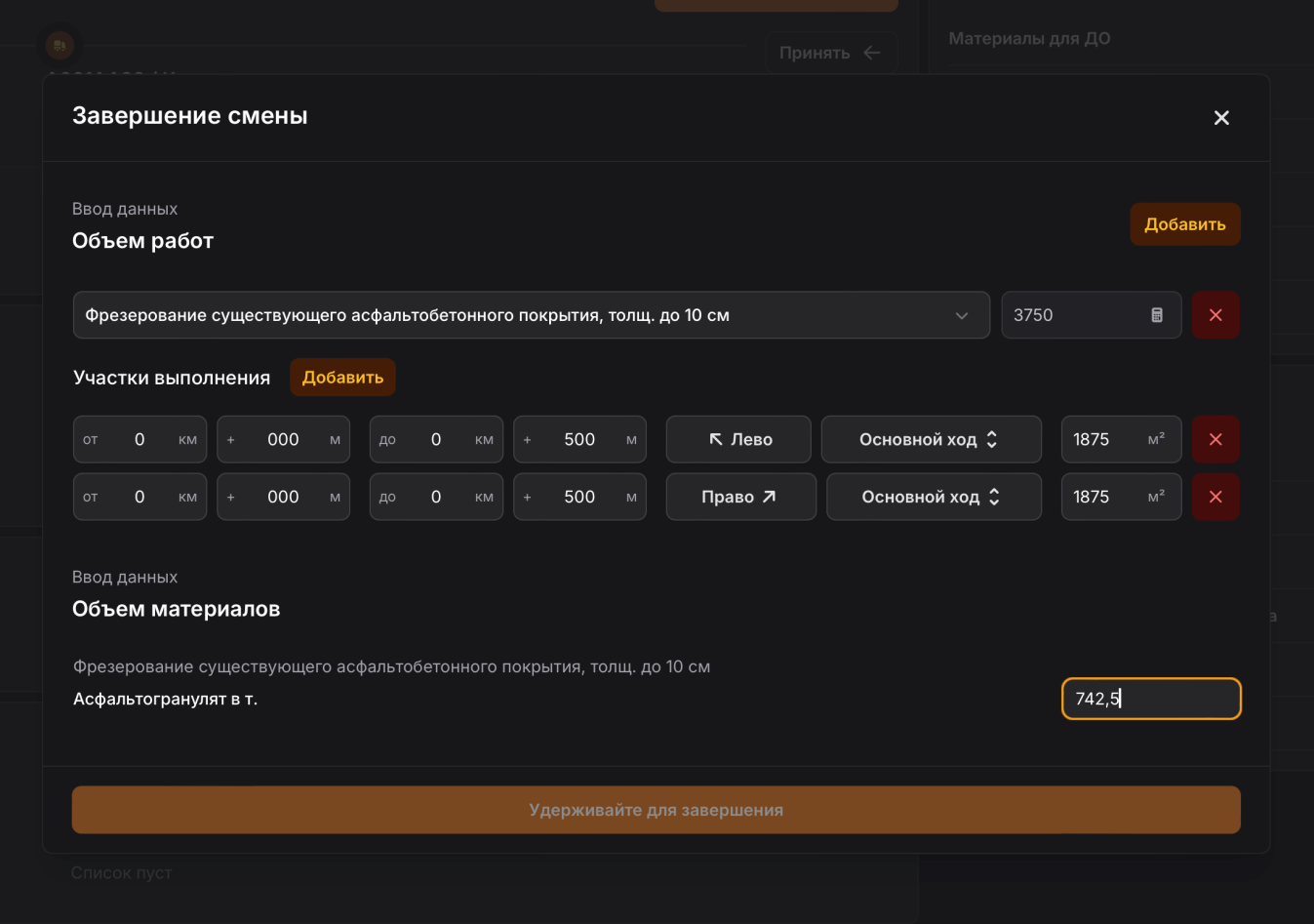
Рис. 23 Добавление объемов работ
Например**,** указываем площадь фрезерования по обеим сторонам основного хода на участке км 0+000 - км 0+500 и фиксируем общий тоннаж полученного асфальтогранулята.
При завершении смены останавливается и счет времени работы всех сотрудников, которых вы указали с утра.
Если сотрудник уехал раньше, чем закончилась смена, то вы можете остановить время его работы, нажав на кнопку «Снять со смены».
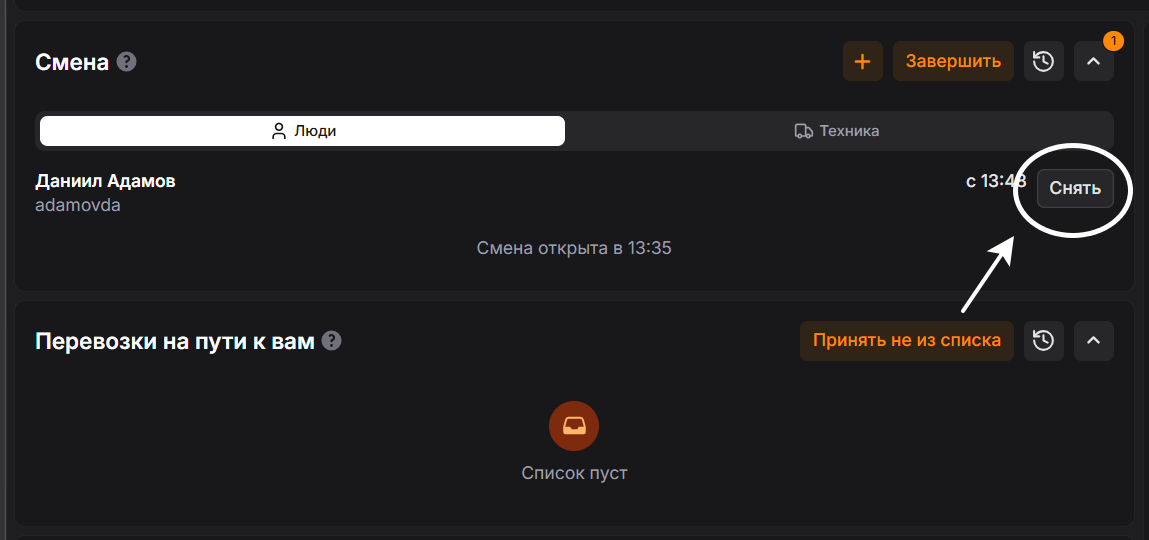
Рис. 24 Снять со смены