Руководство пользователя — Весовщик
Дата публикации: 23 сентября 2026 г.
Введение
Руководство предназначено для специалистов, использующих интерфейс «Весовщик» в рамках «Системы технологий информационного мониторинга в строительстве» (СТИМС).
СТИМС - это комплексная система управления, обеспечивающая полный контроль за работой персонала, учётом материалов и выполнением производственных задач в режиме реального времени, обеспечивающее максимальную прозрачность расходования бюджета, минимизацию рисков и гарантированное соблюдение графика и сметы (далее - ПО).
Интерфейс «Весовщик» предназначен для автоматизации учёта, отчетности и контроля движения материалов. Система обеспечивает систематизацию данных о поступлении и отгрузке ресурсов (материалов) на объекты строительно-монтажных работ (СМР), а также автоматизирует процесс их списания, гарантируя точность контроля складских операций. Особое внимание уделено работе с композитными и многокомпонентными материалами (асфальтобетонные смеси, органоминеральные смеси, полимерно-битумно вяжущие и др.): модуль позволяет учитывать расход каждого компонента в составе смеси, обеспечивая прозрачность и точность списания согласно утверждённым рецептурам. Модуль позволяет в режиме реального времени отслеживать основным пользователям ПО:
• Текущий статус (складской учет): отображение оперативного среза по наличию ресурсов (материалов). Он включает визуализацию остатков материалов (накладная/факт) на всех доступных складах и объектах СМР, позволяя в режиме реального времени оценить текущую обеспеченность компании материальными запасами.
• Операционные показатели (движение ресурсов): фиксация объёмов поступивших и отгруженных материалов; аккумулирование фактических количественных показателей, формирование статистической отчётность по обороту ресурсов за выбранный период и автоматическое списание многокомпонентных материалов.
Внедрение данного цифрового решения существенно упрощает ввод данных и обеспечивает оперативный доступ к информации об остатках на складах в реальном времени. Фиксация каждой отгрузки с привязкой к конкретному транспортному средству исключает бесконтрольный расход ресурсов, что позволяет эффективно управлять рабочими процессами и оптимизировать их.
В руководстве отражены основные шаги по настройке, добавление и обработке данных.
1. Установка ПО
"СТИМС" распространяется в виде интернет-сервиса (SaaS), специальные действия по установке ПО на стороне пользователя не требуются.
2. Запуск ПО
Для запуска ПО пользователь подключается к следующему адресу в сети Интернет: https://<поддомен вашей организации>.stims.space
Для получения доступа к системе необходимо обратиться к администратору или сотруднику, ответственному за учет и добавление новых пользователей.
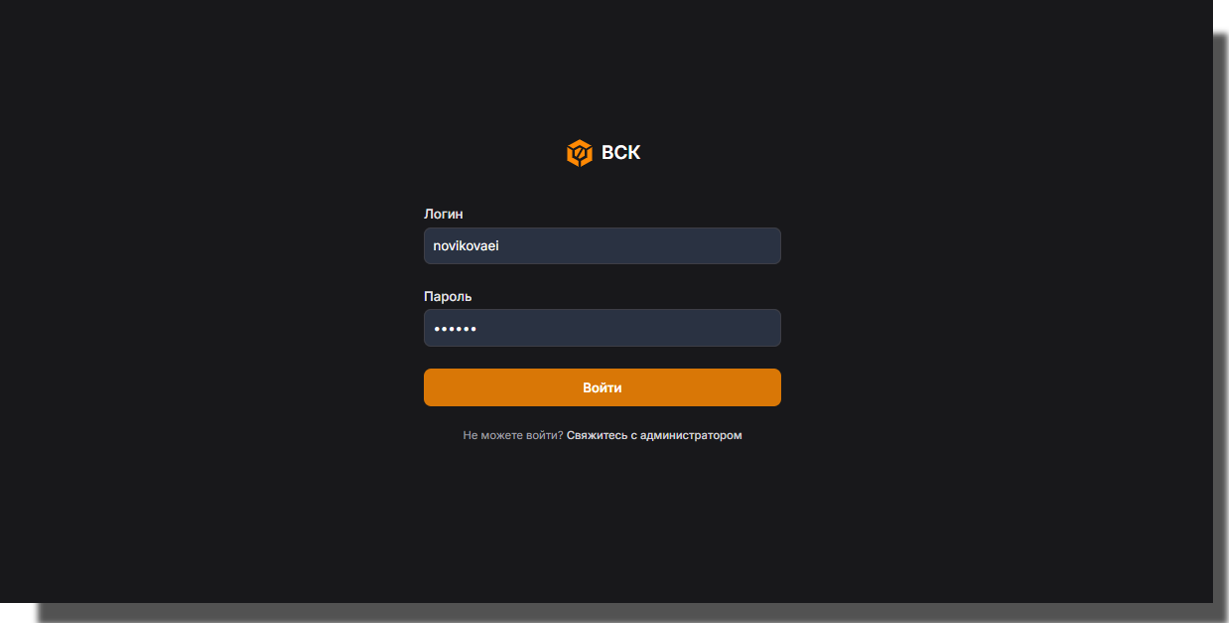
Рис. 1 Вход в систему
При входе в систему вам будет доступно окно, где нужно выбрать тип смены — ночная или дневная.
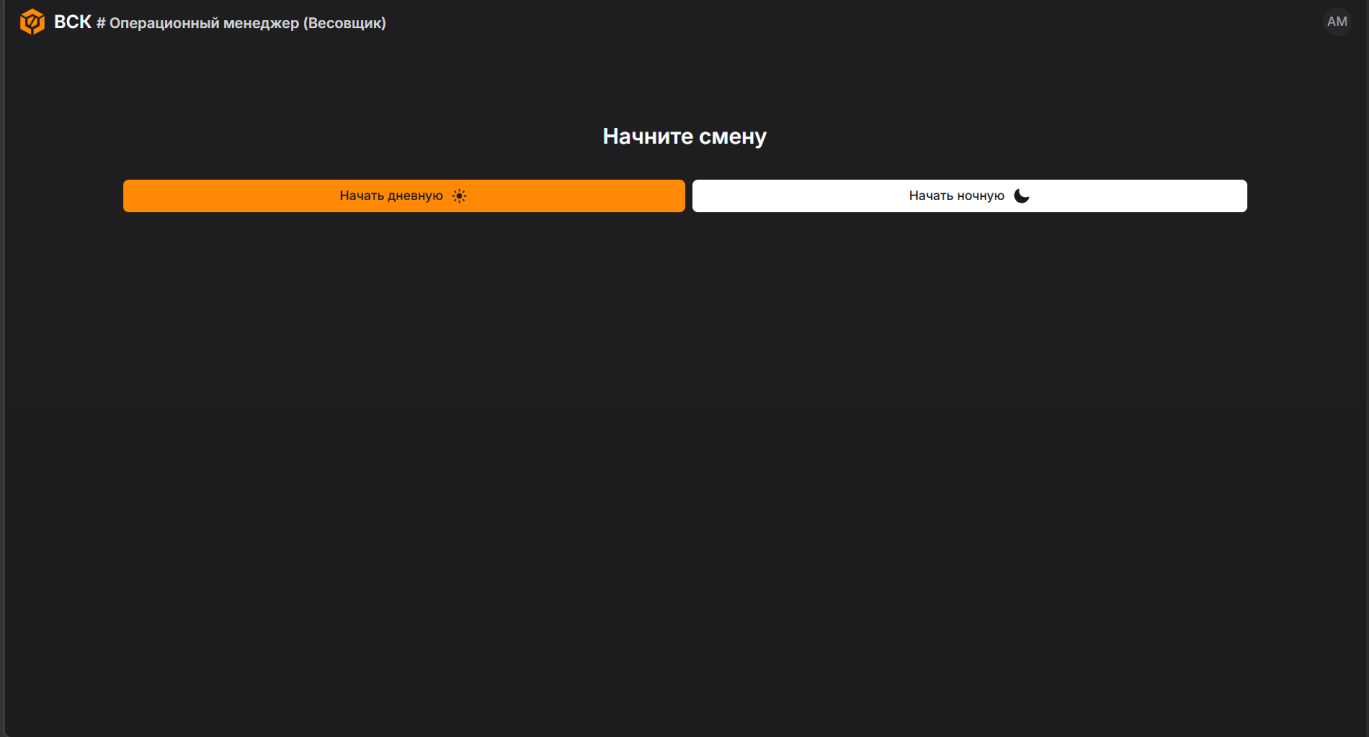
Рис. 2 Начало работы
2.1. Настройка уведомлений в программе
После авторизации в системе в правом нижнем углу экрана появится запрос на разрешение push-уведомлений. Для их получения нажмите кнопку "РАЗРЕШИТЬ".
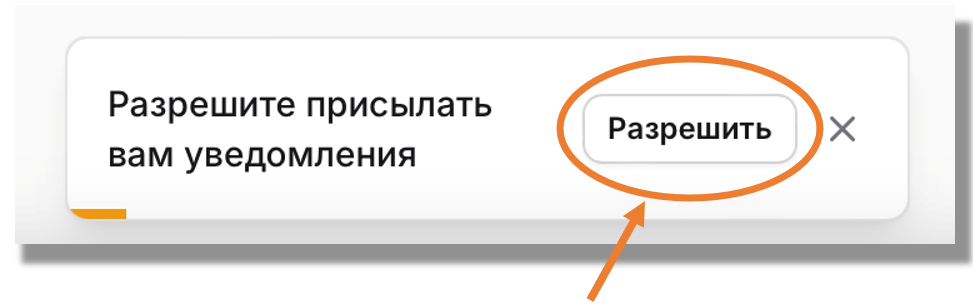
Рис. 3 Разрешение на уведомление
3. Информация, отображаемая в интерфейсе «Весовщик»
В правом верхнем углу интерфейса расположена панель профиля пользователя (иконка с инициалами). При наведении курсора на данный элемент открывается функциональное меню, позволяющее:
• Контролировать версию ПО: в нижней части меню отображается номер текущей сборки системы.
• Управлять ролями: здесь отображается текущая активная роль пользователя. При наличии расширенных прав доступа и совмещении нескольких функций сотрудник может переключаться между доступными ролями для смены набора инструментов и прав в системе.
• Настраивать визуальное оформление: пользователю доступен выбор цветовой схемы интерфейса — «Светлая», «Тёмная» или «Экранная» (адаптивная).
• Завершить сеанс: кнопка «Выйти» обеспечивает безопасный выход из учётной записи.
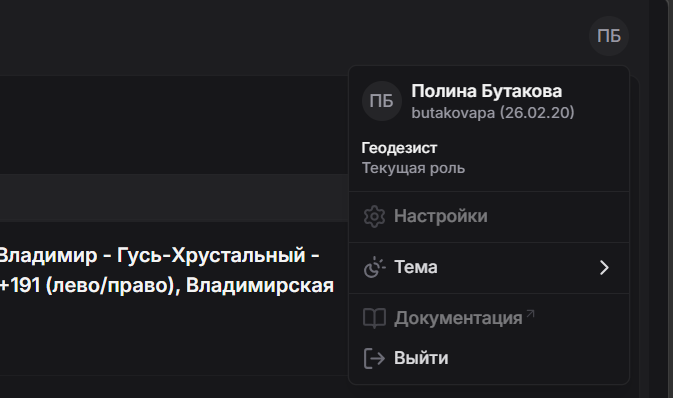
Рис. 4 Панель профиля
3.1. Просмотр информации по остаткам материалов на складе
В выделенном окне представлен перечень доступных на складе материалов с возможностью их группировки по категориям. Система отображает исключительно фактические остатки ресурсов, рассчитанные как разница между общим объёмом поставок и фактически израсходованным количеством. Таким образом, пользователь видит реально доступный резерв, а не общий накопительный итог всех приходов на склад.
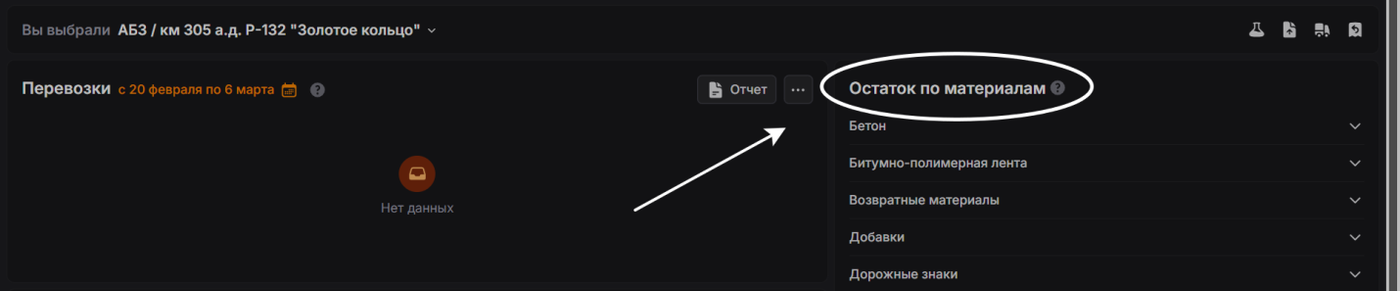
Рис. 5 Остатки
На каждый материал есть 2-е цифры:
- 1-ая цифра: отображается объём по факту;
- 2-ая цифра: отображается объём по накладной.
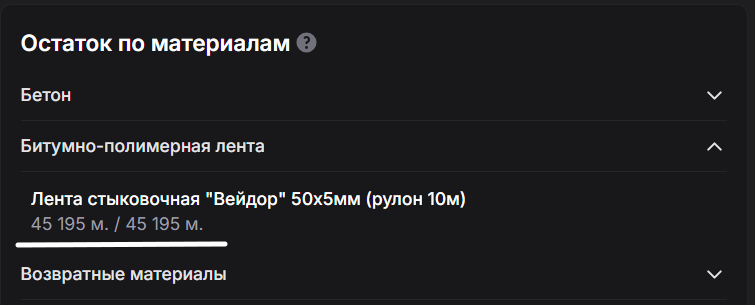
Рис. 6 Объём остатков материала на складе
Процесс пополнения/вычитания объемов материалов
• Каждый вид материала (например: щебень, песок, СБС и т.д.) может прибавляться при принятии поставки на складе (для этого необходимо нажать «Создать» в разделе «Поставки»**);
• Каждый вид материала (например: щебень, песок, СБС и т.д.) может убавляется с АБЗ при отправке его на другой Объект (для этого необходимо нажать «Отправить» в разделе «Перевозки»**).
Подробные сведения доступны во всплывающей подсказке, которая появляется при наведении курсора на иконку «?».
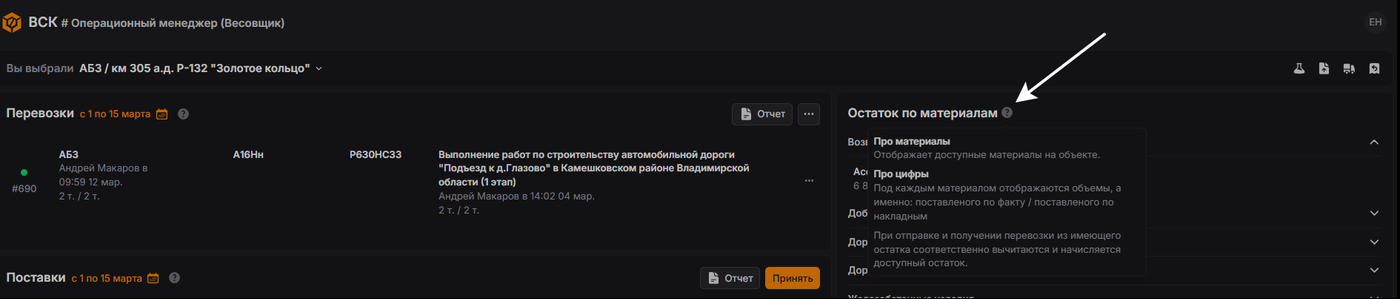
Рис. 7 Информационное окно
3.2. Просмотр информации по перевозкам
В окне "Перевозки" отображаются внутренние перемещения материалов, включая поставки материалов на Склад с «Объектов СМР»/«Временных складов» и отгрузки материалов со Склада на «Объекты СМР»/«Временные склады».
В каждой «Перевозке» можно увидеть следующую информацию:
- кто и откуда отправил материал;
- наименование и объём материала;
- какая машина везёт материал;
- откуда везут материал;
- кто и когда поставил на учёт материал;
- дальность перевозки.
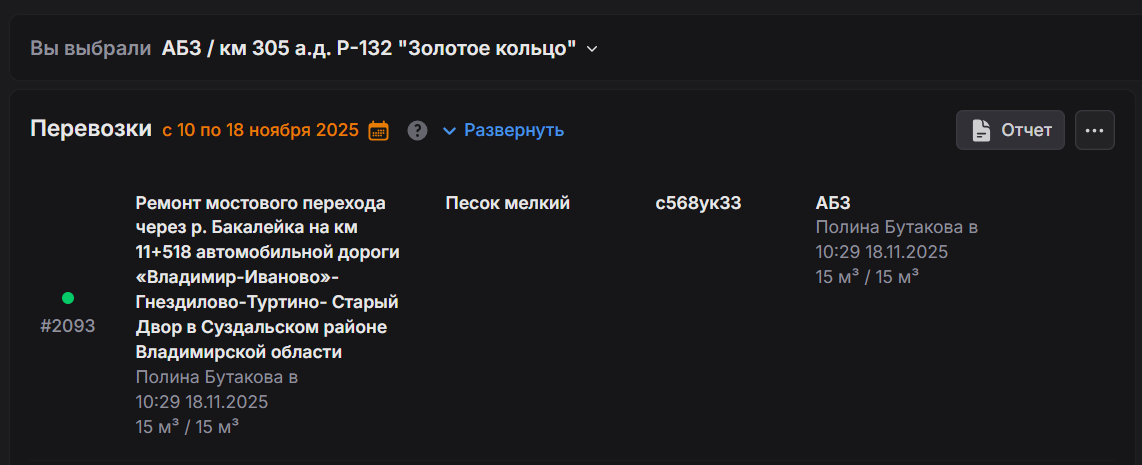
Рис. 8 Перевозка материала с Объекта СМР на Склад
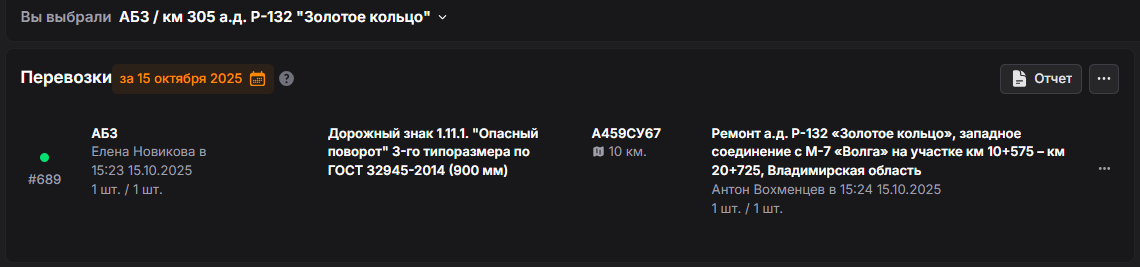
Рис. 9 Перевозка материала со Склада на Объект СМР
3.2.1. Информация о статусе перевозок/поставок/отгрузок
При наведении курсором на иконку «?» в разделе «Перевозки» во всплывающей подсказке доступны сведенья о статусах.
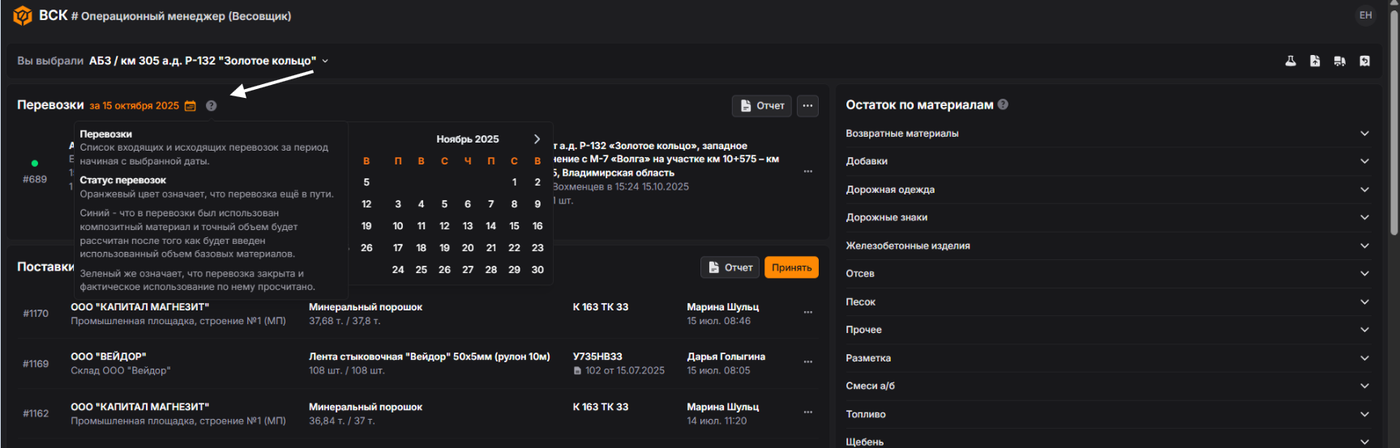
Рис. 10 Информационное окна в разделе «Перевозки»
- Оранжевый означает, что перевозка ещё в пути.
- Синий, что в перевозки был использован композитный материал и точный объём будет рассчитан после того, как будет введен использованный объём базовых материалов.
- Зеленый же означает, что перевозка закрыта и фактическое использование по нему просчитано.
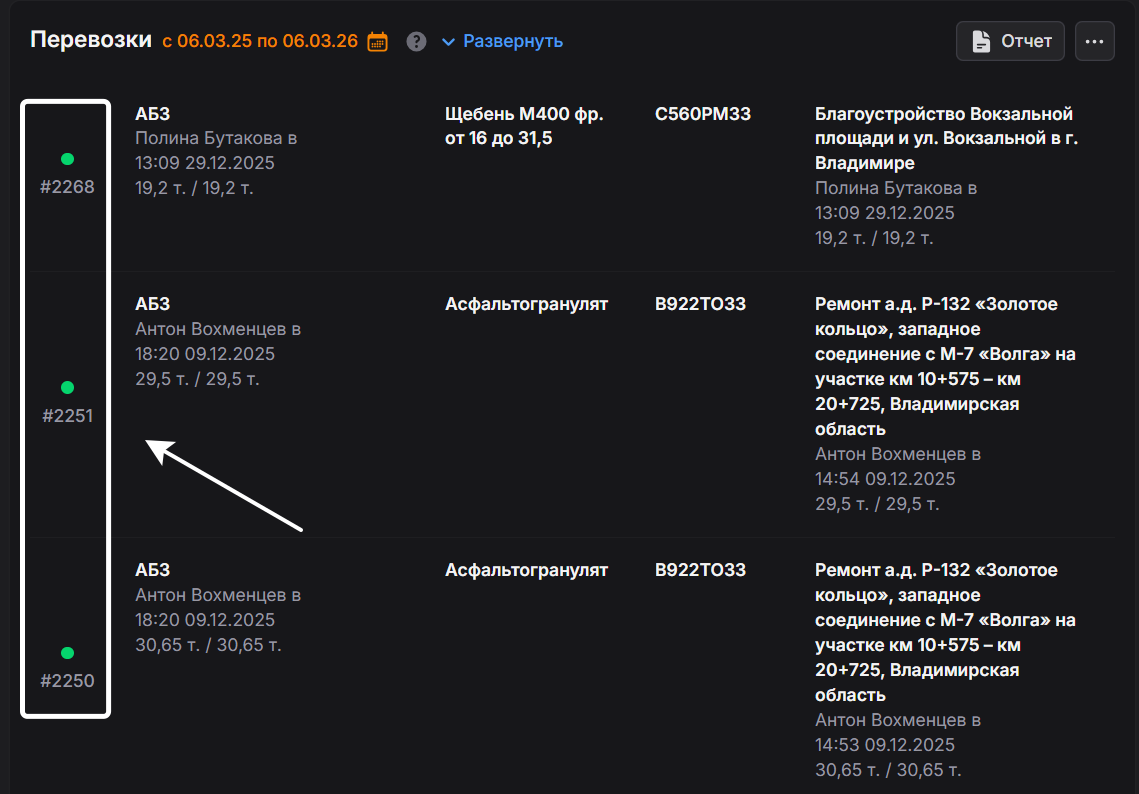
Рис. 11 Статусы перевозок
3.3. Просмотр информации по поставкам
Здесь мы видим следующую информацию:
- какой поставщик отправил на Склад/Объект материал;
- наименование и объём материала;
- какая машина везёт материал;
- с какого склада/карьера/стройплощадки везут материал;
- кто и когда поставил на учёт материал.
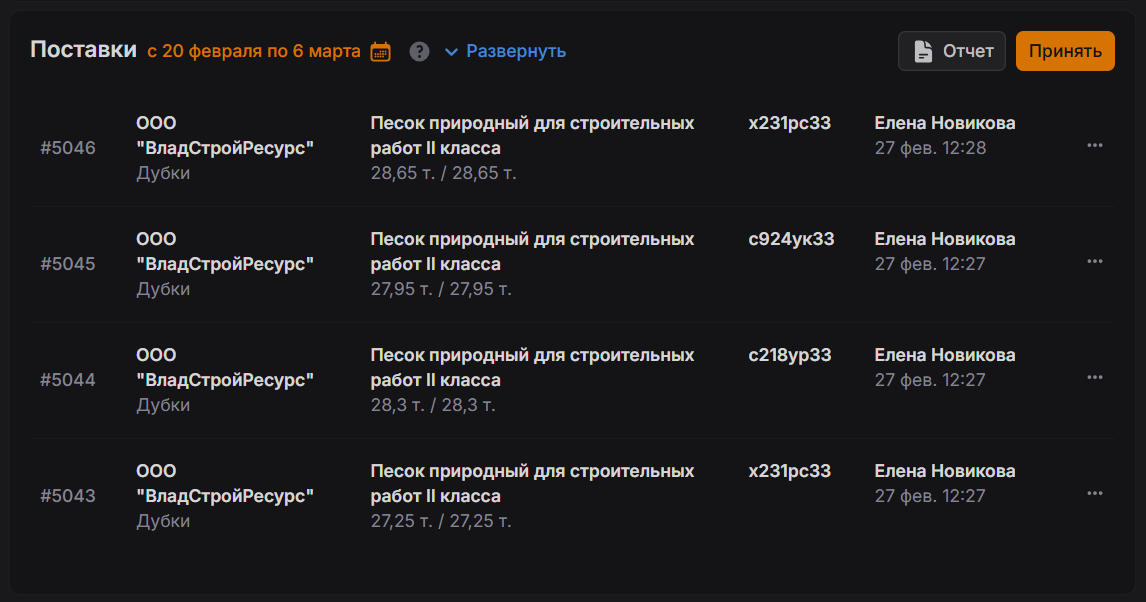
Рис. 12 Список поставок
3.4. Просмотр информации по отгрузкам
Здесь мы видим следующую информацию:
- кто отправил материал со Cклада/Объекта;
- наименование и объём материала;
- куда отправили материал (при наличии информации);
- кому отгрузили материал.

Рис. 13 Отгрузки
3.5. Просмотр история перевозок/поставок/отгрузок
В программе также можно посмотреть, что перевозили или доставляли в определенный день. Для этого нужно нажать левой кнопкой мыши на значок "Календаря" разделе «Перевозки»/«Поставки»/ «Отгрузки» .
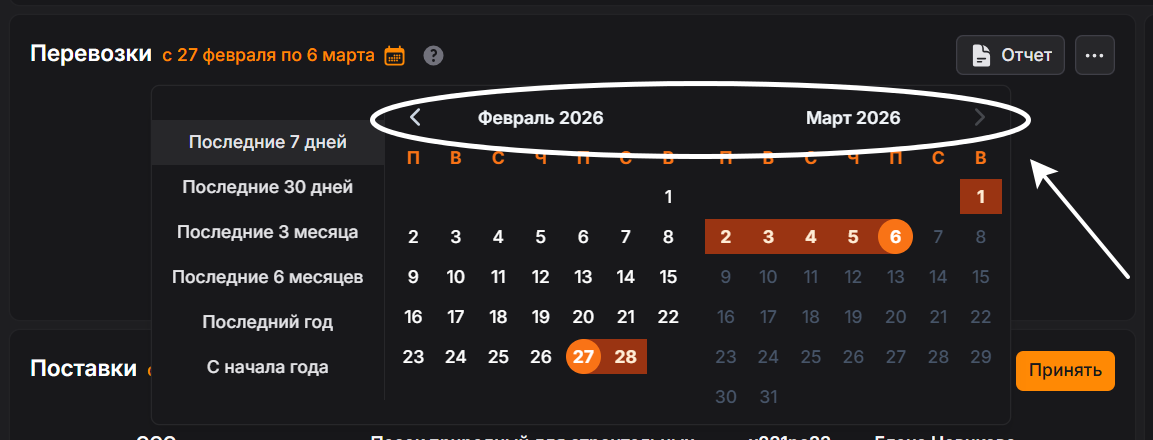
Рис. 14 История
3.6. Просмотр информации на Объекте СМР
Пользователям предоставлен доступ к следующей информации на объектах СМР (ремонт, содержание, капитальный ремонт):
- ведомость объёмов работ;
- ведомость материалов;
- транспортировки материалов на объекте.
Для просмотра указанной информации в рабочем окне необходимо нажать левой кнопкой мыши на Объект, к которому вы привязаны (в данном случае это «АБЗ/км 305 а.д. Р-132 «Золотое кольцо»**). В появившемся диалоговом окне следует выбрать нужный объект и перейти в него.
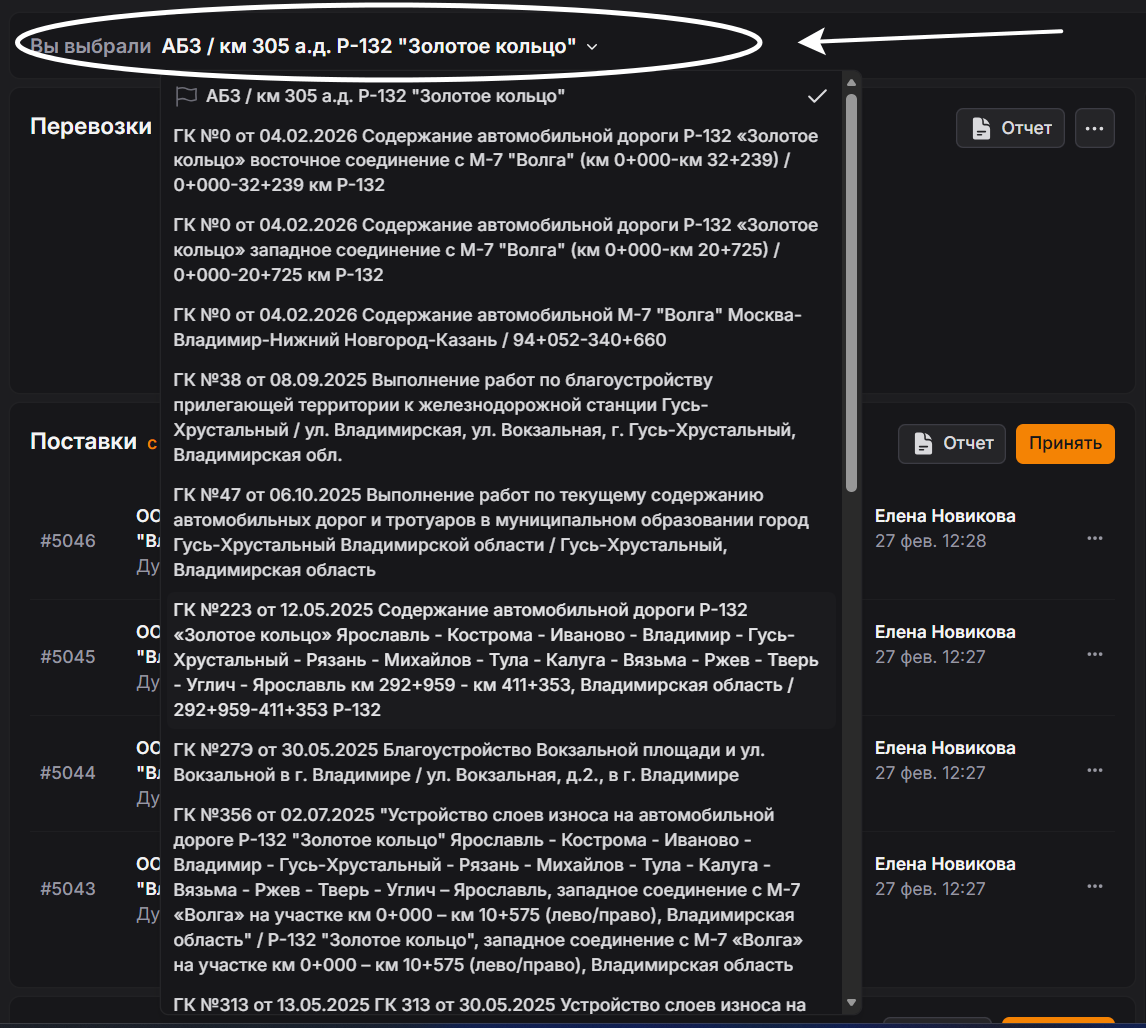
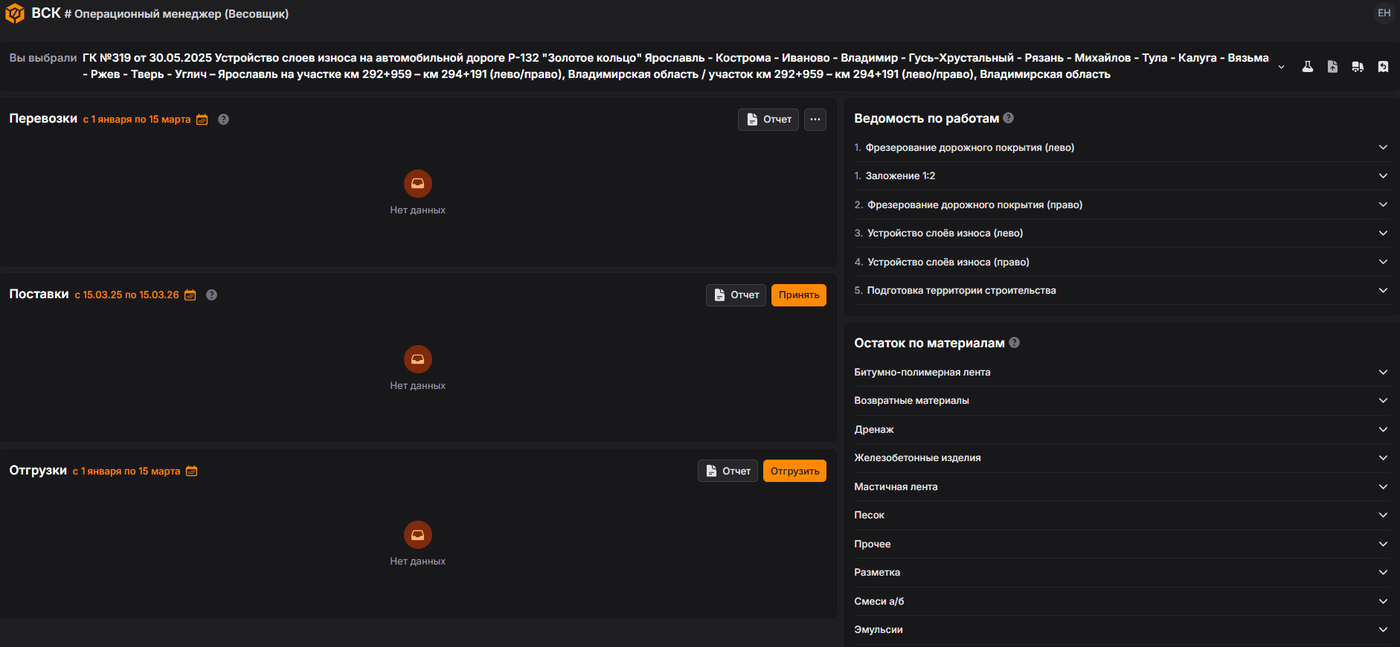
Рис. 15 Просмотр информации на сторонних Складах (временных) и Объектах СМР
3.6.1. Ведомость объёмов материалов
У вас занесены все позиции по контракту (некоторые сгруппированы). На каждый материал есть 3-и цифры:
- Первая цифра: Объём материалов, завезенных на «Объект» по факту;
- Вторая цифра: Объём материалов, завезенных на «Объект» по накладным;
- Третья цифра: Объем материалов, использованных на «Объекте».
Данная область интерфейса содержит сводную информацию о балансе материалов: первая и вторая цифры показывают общий накопительный итог поступивших материалов, а третья цифра — суммарный расход материалов по выбранному Объекту.
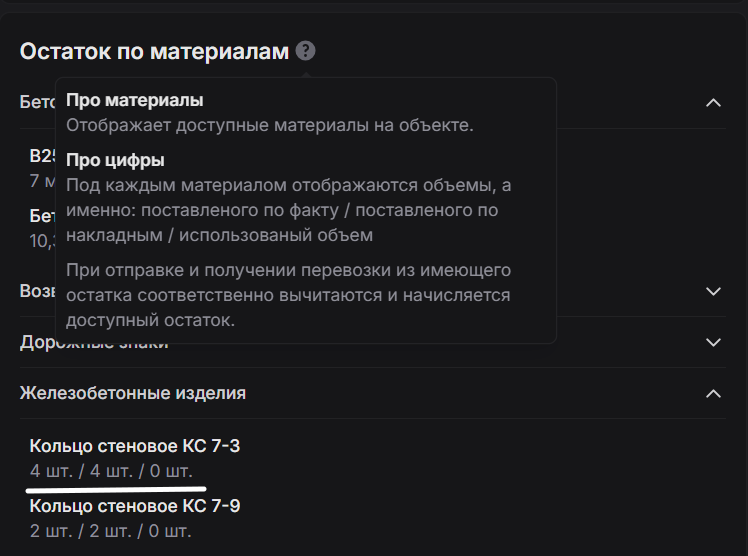
Рис. 16 Ведомость материалов на Объекте СМР
3.6.2. Ведомость объёмов работ
Аналогично ведомости материалов, в этой ведомости представлены все работы по контракту (сгруппированные по позициям), к которым привязаны соответствующие материалы.
Расшифровка значений, используемых для работ:
- Первая цифра: Объём работ, который выполнен на «Объекте»;
- Вторая цифра: Весь объём по контракту.
Расшифровка значений, используемых для материалов:
- Первая цифра: Использованный объём материалов на «Объекте»;
- Вторая цифра: Нормативный объём материалов по контракту.
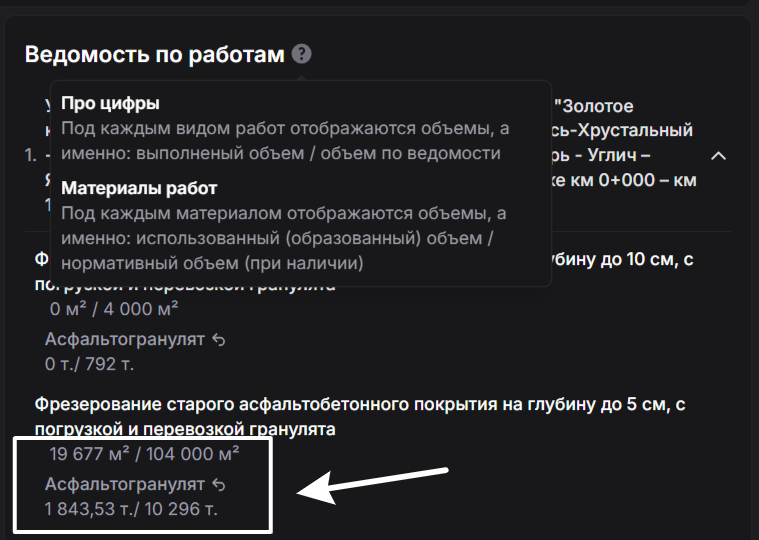
Рис. 17 Ведомость работ
3.6.3. Просмотр информации по перевозкам/поставкам/отгрузкам на Объекте СМР
В рабочем окне Объекта СМР доступен просмотр текущих перевозок / поставок / отгрузок, а также их историю.
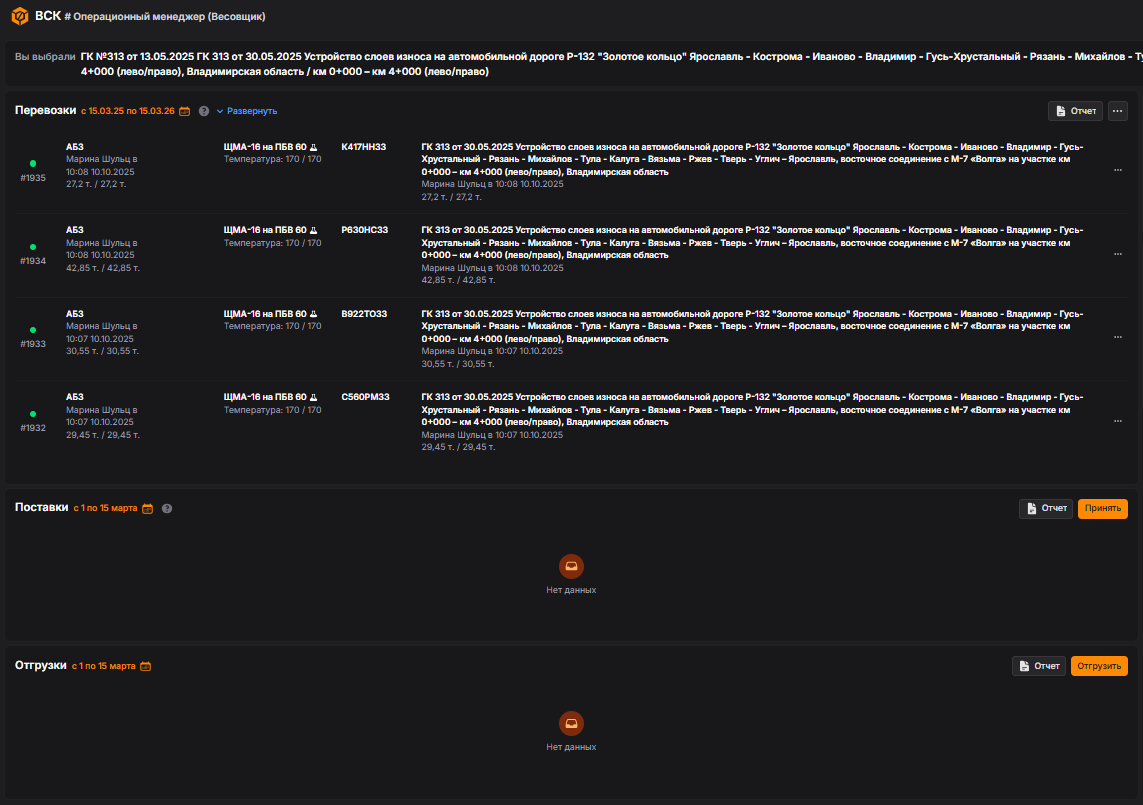
Рис. 18 Перевозки/поставки/отгрузки на Объекте СМР
3.7. Просмотр информации о выданных путёвок
Для просмотра информации о передвижение транспорта при перевозке материалов необходимо нажать на иконку «Машина».

Рис.19 Переход в диалоговое окно «Путёвки»
После откроется диалоговое окно «Путёвки», которое несет следующую информацию:
- вкладка «Активные» показывает какой транспорт в настоящий момент на линии;
- вкладка «История» показывает историю выданных путевок (работающих на линии транспортных средств (ТС)).
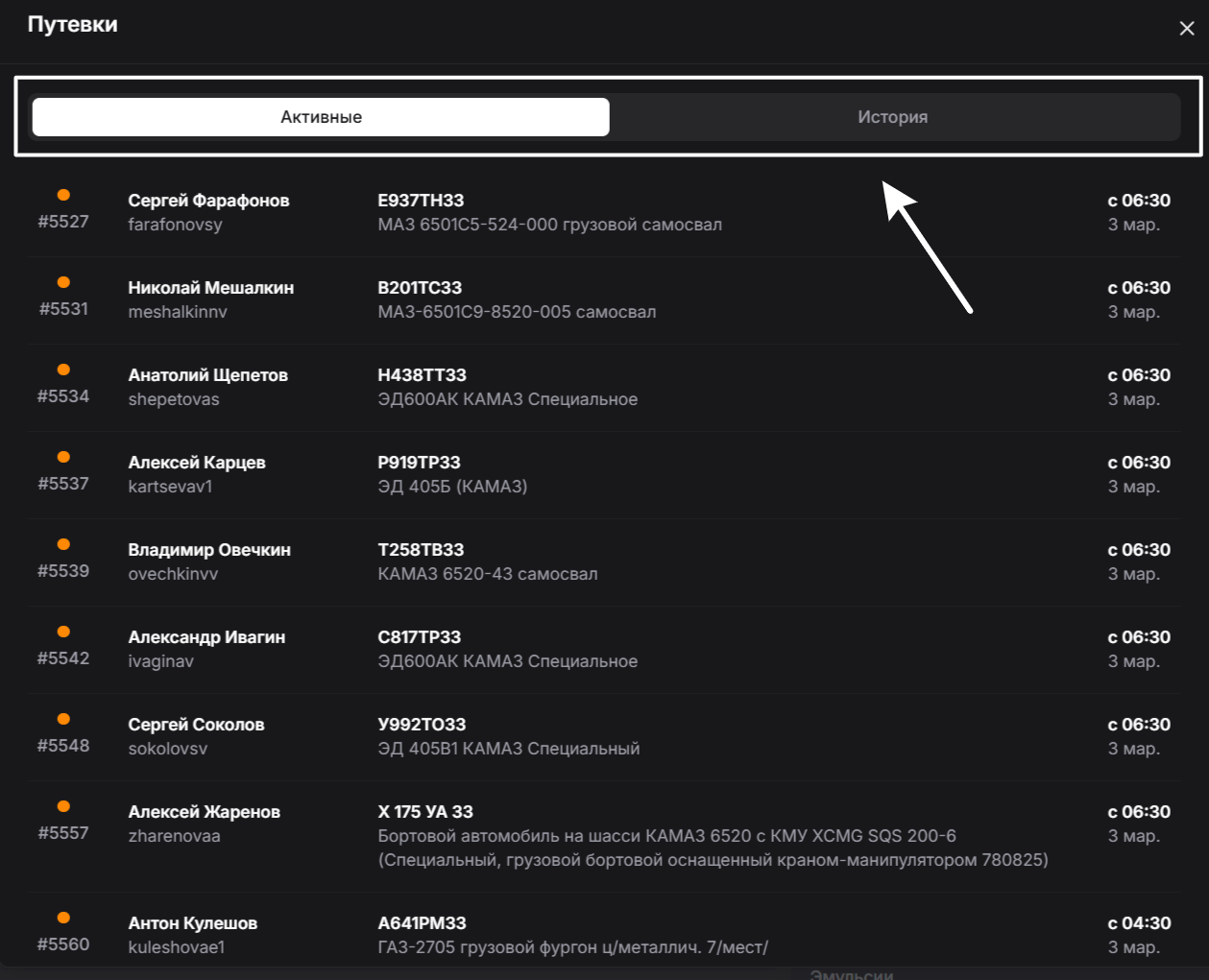
Рис. 20 Диалоговое окно «Путевки»
4. Изменение рецептуры смеси перед выпуском на Объект СМР
Для внесения корректировок в рецептуру в правом верхнем углу «Рабочего окна» необходимо выбрать значок «Колба». После этого откроется диалоговое окно со списком смесей (а/б, органоминеральные, эмульсии и т.д.). Далее выберите нужную смесь и внесите в нее необходимые изменения. В процессе внесения корректировок можете изменять процентное соотношение компонентов смеси, добавлять новые и удалять ненужные.
* программа автоматически выполняет списание компонентов смеси (материалов) из запасов, при внесении в неё рецептуры смеси (SMA-16, SP-16, А16Нт, ПБВ-60, БЭ ЭБДК и т.д.).

Рис. 21 Рецептура многокомпонентных материалов
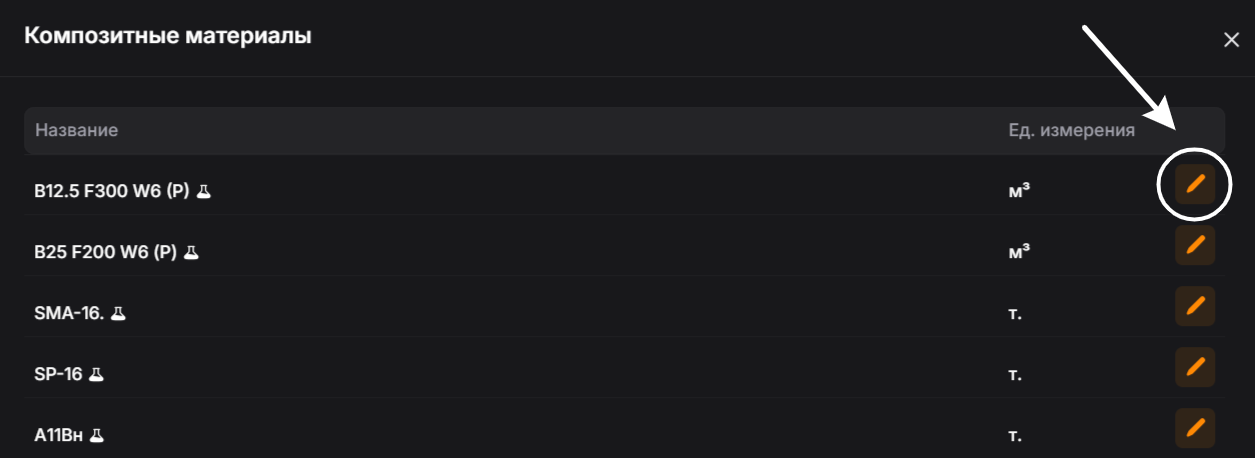
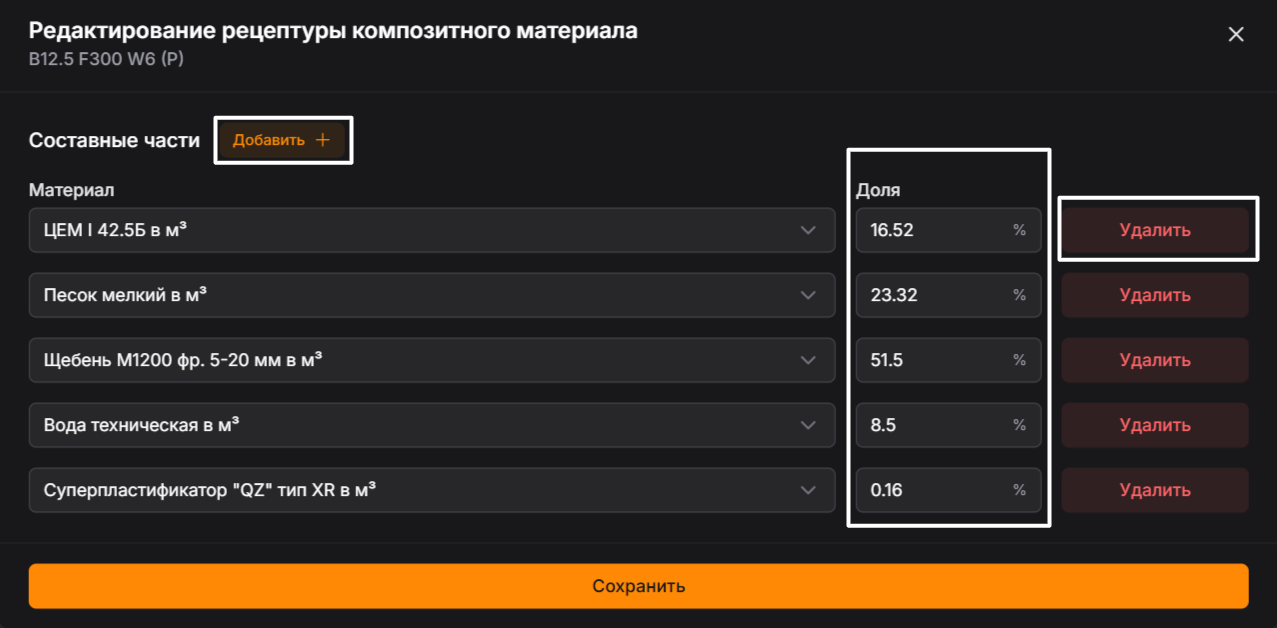
Рис. 22 Внесение изменений в рецептуру
5. Учёт поступления материалов на склад в ПО
5.1. Учёт поступления материалов от поставщиков
Если на Склад поступают материалы от поставщиков, то для принятия материалов в вашем «Рабочем окне» необходимо перейти в раздел «Поставки» и нажать кнопку «Принять».

Рис. 23 Принятие поставок от поставщиков
После чего необходимо в диалоговом окне выбрать следующее:
- Откуда пришёл материал*;*
- Наименование материала;
- Вес материала «Брутто», «Нетто», «По накладной»;
* «Итого» - считается автоматически после того, как заполнили «Брутто» и «Нетто».
- Выбрать технику, которая поставила Вам материал;
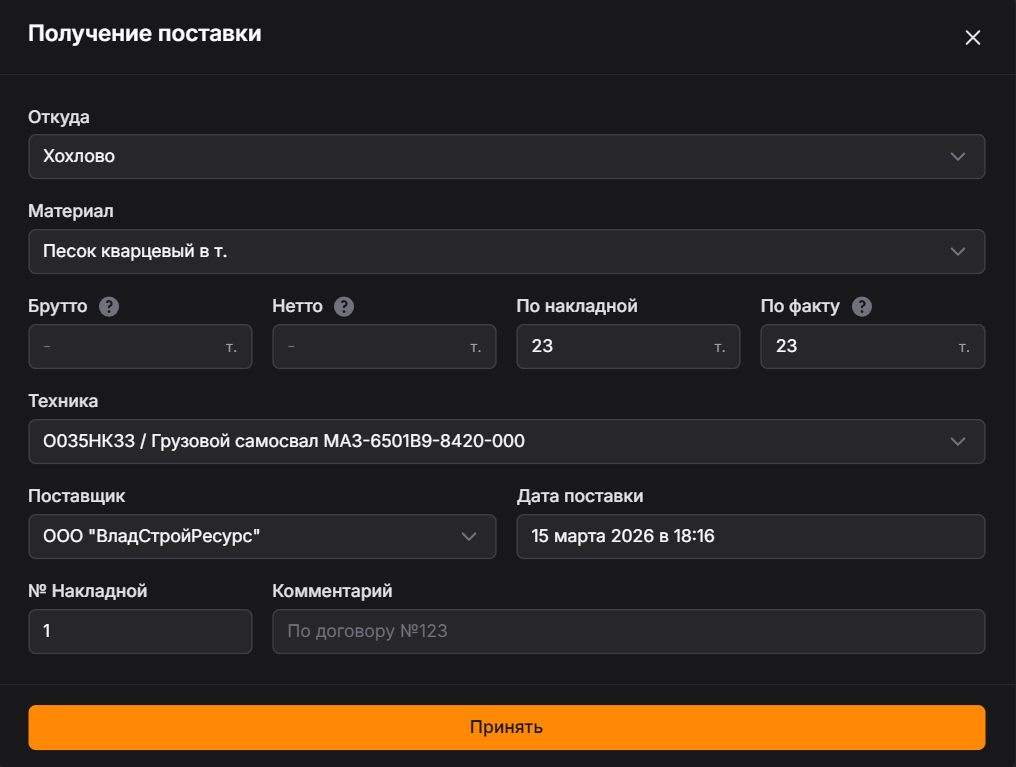
Рис. 24 Заполнение накладной
В случае, если в программе отсутствует необходимая техника, переходим по кнопке «Перейти к созданию».
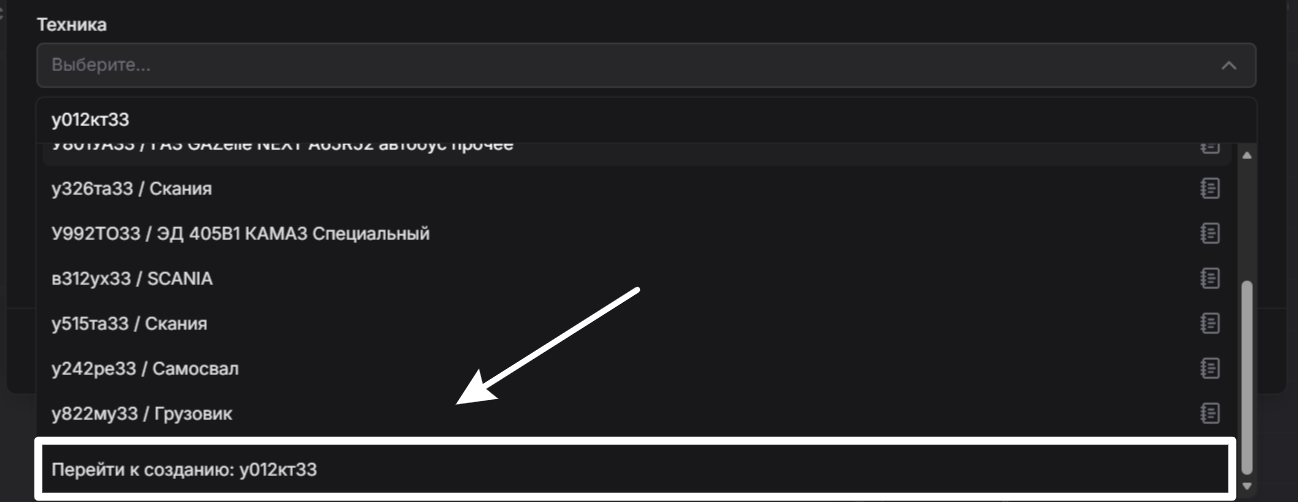
Рис. 25 Переход в раздел «Создание техники»
Далее забиваете данные в диалоговое окно:
- Наименование ТС;
- Гос. номер ТС;
- Организацию являющейся собственником ТС;
- Категорию техники.
* Для ТС, выполняющих перевозку материалов необходимо выбрать следующие категории: «Перевозка материалов», «Для перевозок» и «Для смен».
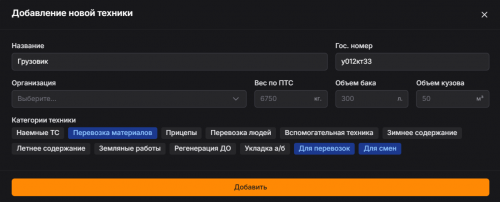
Рис. 26 Создание нового ТС
- Поставщик: Выберите поставщика из предложенного списка. Если нужного поставщика нет в списке, введите его наименование – программа автоматически сохранит его для дальнейшего использования (см. рис. 27).;
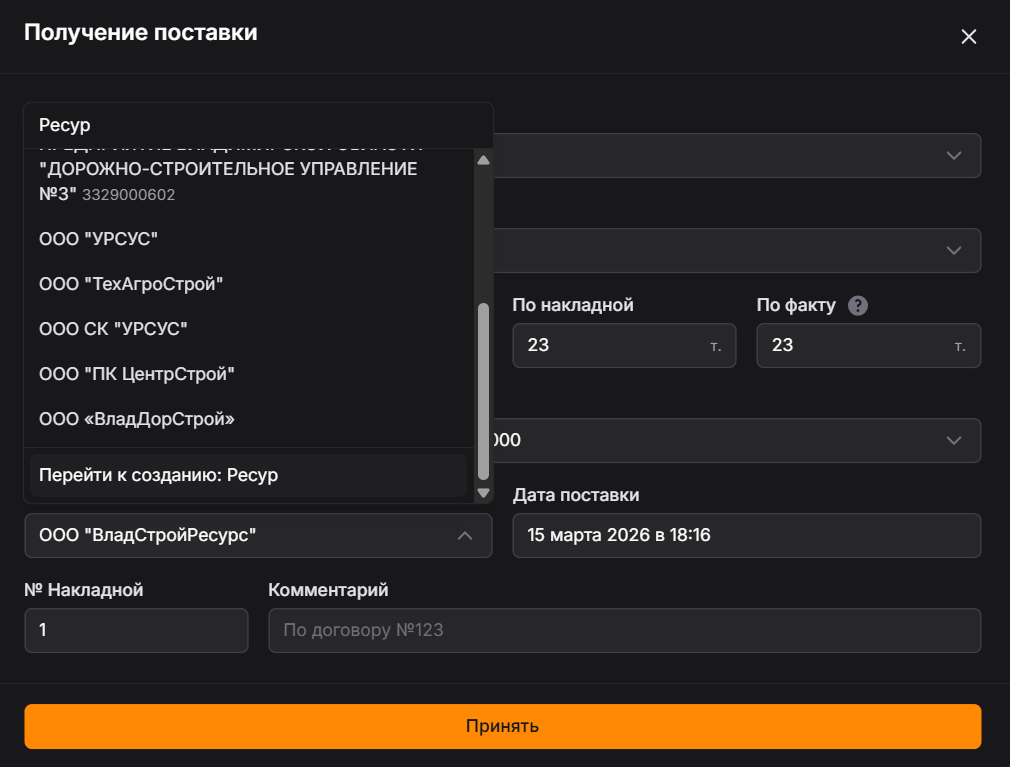
Рис. 27 Создание поставщика
- Номер накладной;
- Комментарий (например: по договору №…).
Перед началом работы с программой необходимо провести первичную загрузку данных, создав поставки для всех материалов, имеющихся на складе.
После создания поставки предоставляется возможность внести корректировки с систему. Для этого необходимо:
- Выбрать нужную поставку.
- Нажать правой кнопкой мыши на значок «троеточие» (…), расположенный справа от записи о поставке.
- В открывшемся диалоговом окне выбрать требуемое действие:
- Уточнить накладную — отредактировать номер накладной.
- Изменить дату и время поставку – скорректировать указанные параметры в случае обнаружения ошибки в системе.
- Внести километраж – указать расстояние от точки отправления материалов до склада.
- Повторить поставку – использовать данную операцию, если данные дублируются и требуются изменить лишь отдельные параметры.
- Аннулировать поставку – удалить запись о поставке при выявлении ошибки в системе.
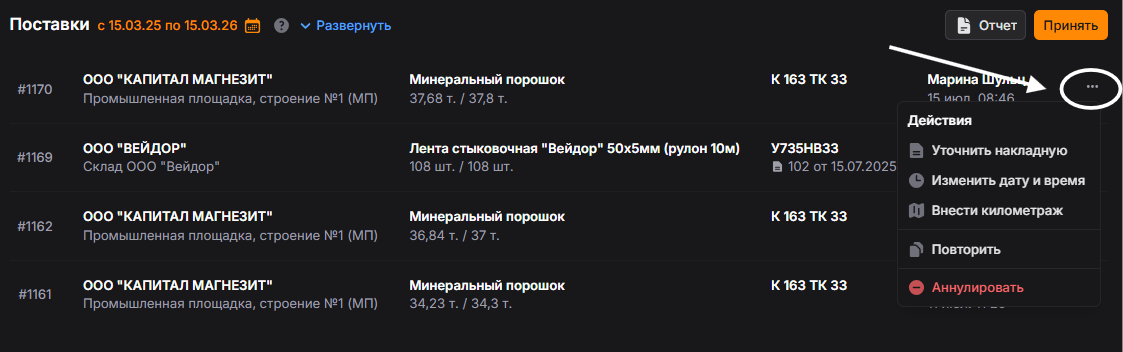
Рис. 28 Внесение корректировок в поставку
5.2. Учёт поступления материалов с Объектов СМР на Склад
Вы можете получить материалы с Объектов СМР. В этом случае мастер/весовщик отправляет вам материал, и вам останется только подтвердить его получение, нажав на кнопку «Принять». Приход материала автоматически будет зафиксирован в истории поставок.
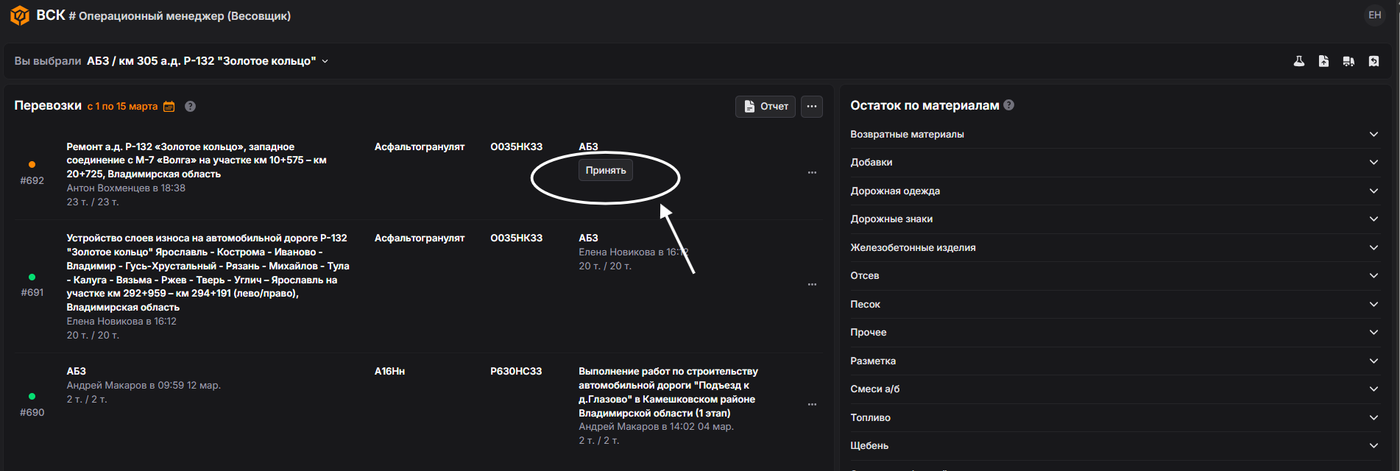
Рис. 29 Приход материалов
* Внесения изменений в данные о перевозках осуществляются в порядке, аналогичном порядку внесения изменений в данные о поставках, описанному в пункте 5.1 Руководства пользователя.
5.3. Учёт перевозок материалов со Склада на другие Объекты СМР или склады
Для отправки материала на Объект СМР или другой склад необходимо в разделе «Перевозки» нажать на значок «троеточие» (….). В открывшемся меню доступны следующие опции:
- «Отправить» - инициирует отправку материала. Получатель обязан подтвердить факт поступления материала на Склад или Объект СМР.
- «Отправить и закрыть» - выполняет отправку с одновременным подтверждением приёма за получателя. Данная опция предназначена для использования в исключительных случаях, например, при отсутствии весов на Объекте получателя.
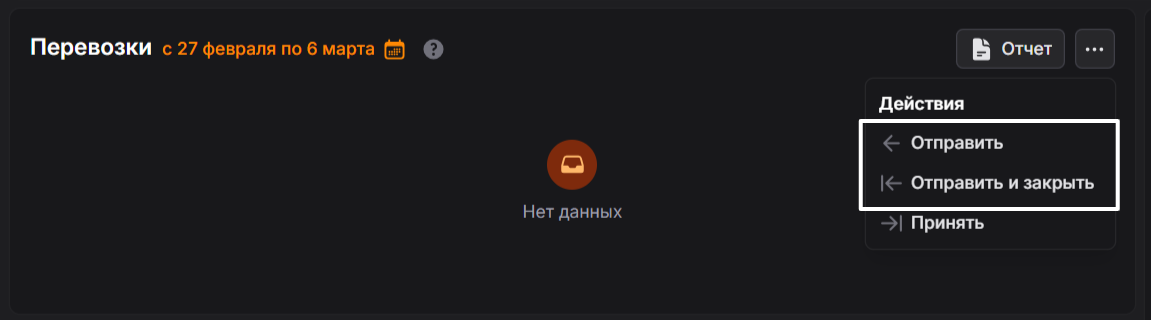
Рис. 30 Отправка материалов на другие склады и Объекты СМР
После чего необходимо в диалоговом окне выбрать следующее:
- Точку получения;
- Материал;
- Вес материала «Брутто», «Нетто», «По накладной»;
* «Итого» - считается автоматически после того, как заполнили «Брутто» и «Нетто».
- Технику выполняющую перевозку;
- Номер накладной
В случае отправки а/б смеси появится дополнительное поле для заполнения – «Температура».
После заполнения информации нажимаем на кнопку «Создать».
5.4. Учёт отгрузок материалов со Склада иным Поставщикам
Для того чтобы отгрузить на сторону (иному контрагенту) материал (асфальтогранулят, песок и т.д.) в разделе "Отгрузки" необходимо нажать "Отгрузить".
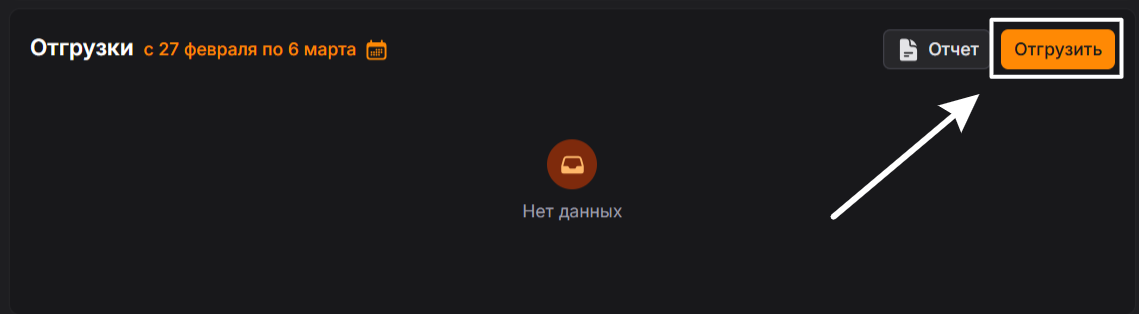
Рис. 31 Отправка материалов иному Поставщику
После чего в всплывающем окне необходимо ввести следующие данные:
- Куда (Укажите объект/склад, на который отгружается материал, если такая информация доступна);
- Наименование материала;
- Вес материала «Брутто», «Нетто», «По накладной»;
* «Итого» - считается автоматически после того, как заполнили «Брутто» и «Нетто».
- Техника;
- Получатель отгрузки (контрагент).
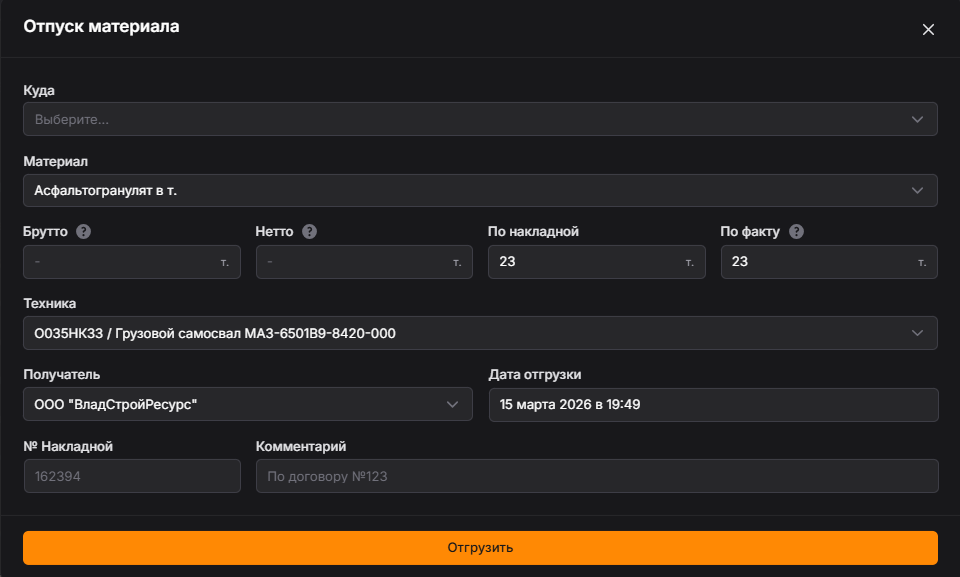
Рис. 32 Оформление накладной
После заполнения информации нажимаем на кнопку «Отгрузить».
* Внесения изменений в данные о отгрузках осуществляются в порядке, аналогичном порядку внесения изменений в данные о поставках, описанному в пункте 5.1 Руководства пользователя.
6. Списание композитных материалов в ПО.
Данная операция является обязательной в системе, поскольку списание композитных материалов возможно только после подтверждения фактических данных. Это обусловлено возможными отклонениями фактических параметров от заводских значений и заданной рецептуры, вызванными технологическими погрешностями. На период подтверждения в ведомости работ блокируются материалы, входящие в состав композитных материалов.
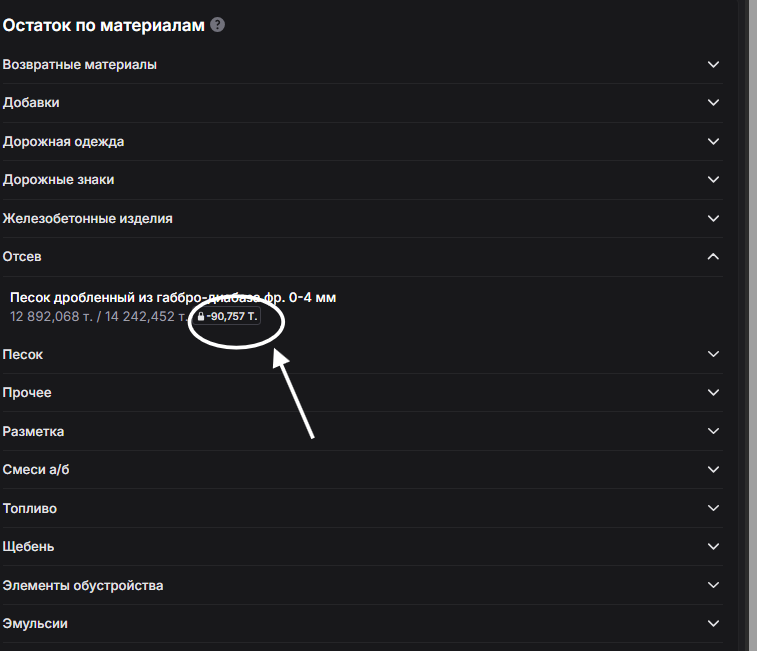
Рис. 33 Отображение заблокированных материалов
Для внесения фактических объёмов материалов в составе смеси необходимо нажать на выделенную иконку «Документ».

Рис. 34 Переход в раздел списания многокомпонентных материалов
Затем появится диалоговое окно, в котором нужно выбрать дату внесения изменений и конкретную смесь, для которой планируете сделать корректировки. Дополнительно предоставляется возможность просмотреть информацию о том, какие транспортировки будут скорректированы.
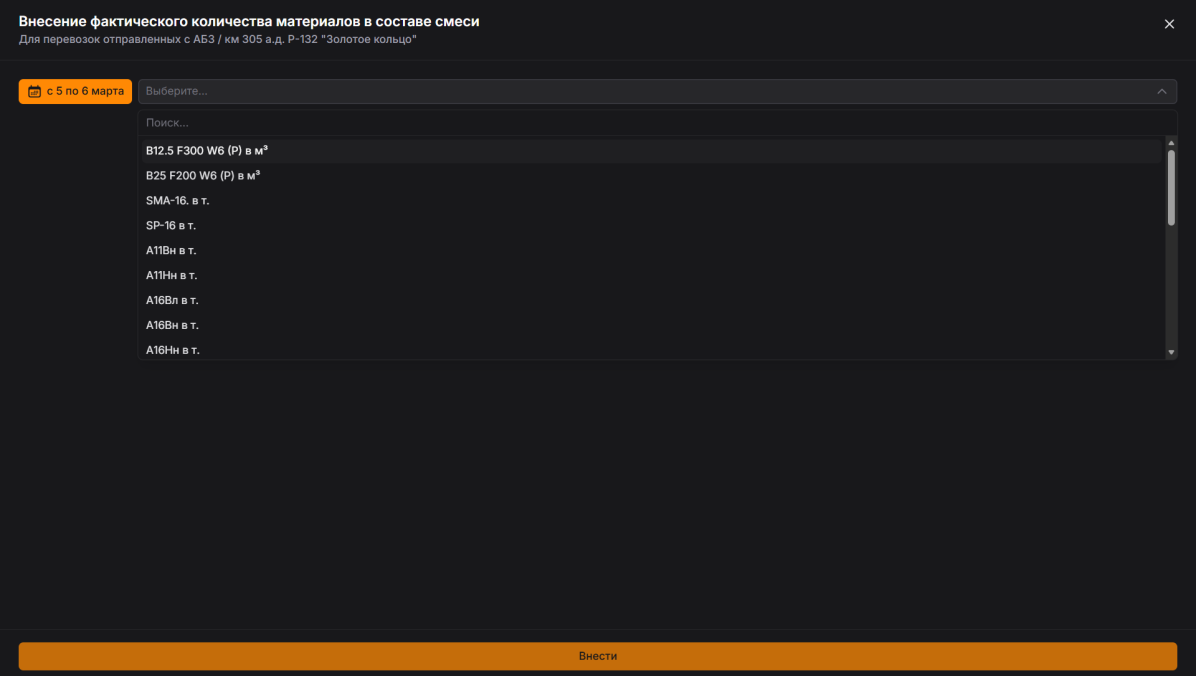
Рис. 35 Выбор асфальтобетонной смеси для списания
После надо будет внести фактические данные в объемном отношении (в тоннах.).
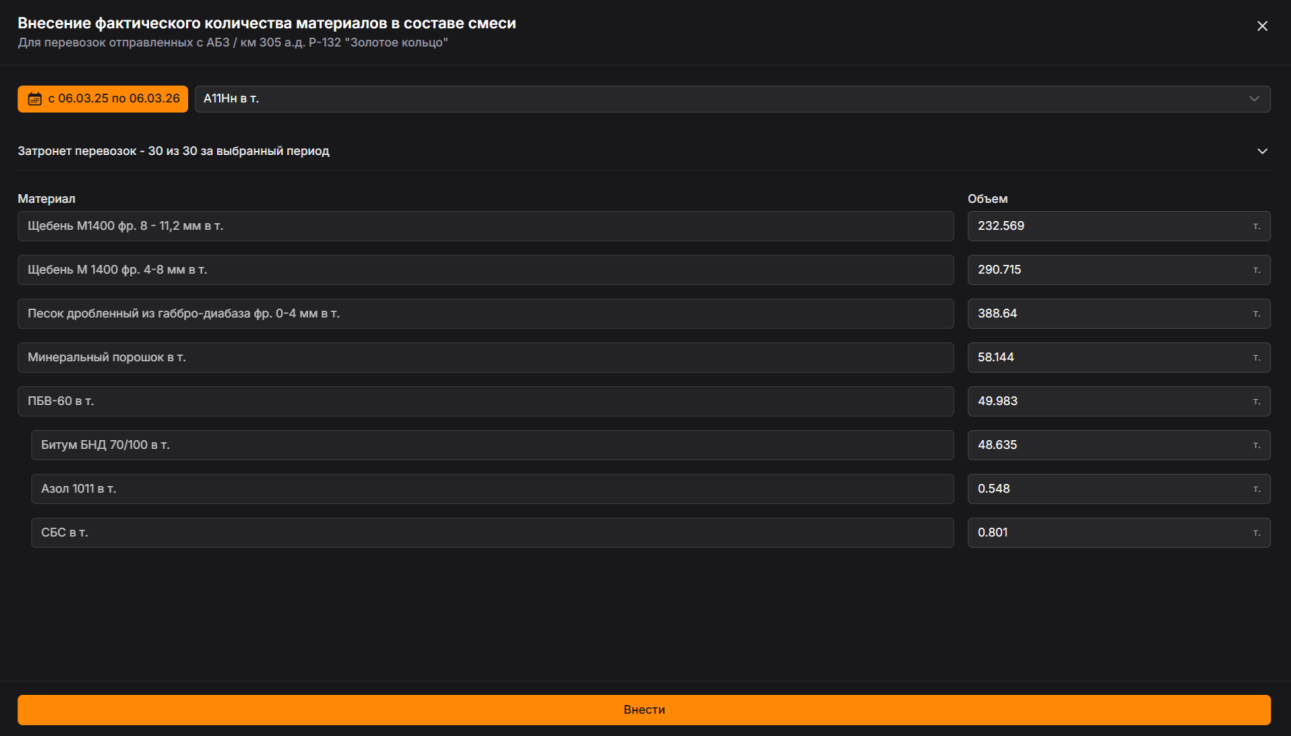
Рис. 36 Внесение корректных данных
7. Просмотр и выгрузка отчетов в ПО
Порядок просмотра отчётов:
- Выберите раздел, соответствующий нужной операции (поставка, перевозка или отгрузка).
- Нажмите кнопку «Отчёт» для формирования и отображения отчётных данных.
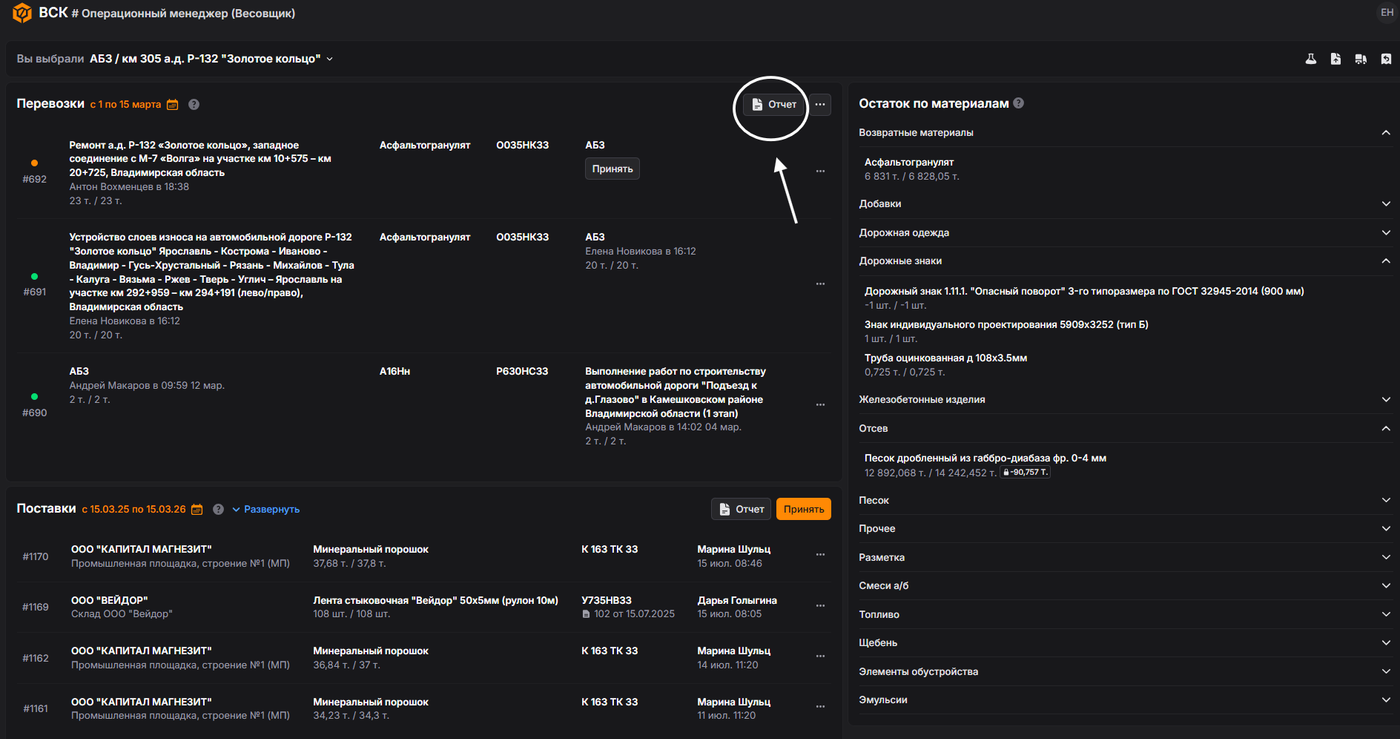
Рис. 37 Просмотр Отчетов
После выполнения действия откроется диалоговое окно, содержащее сводную информацию по перевозкам. Для отбора необходимых данных предусмотрены фильтры.
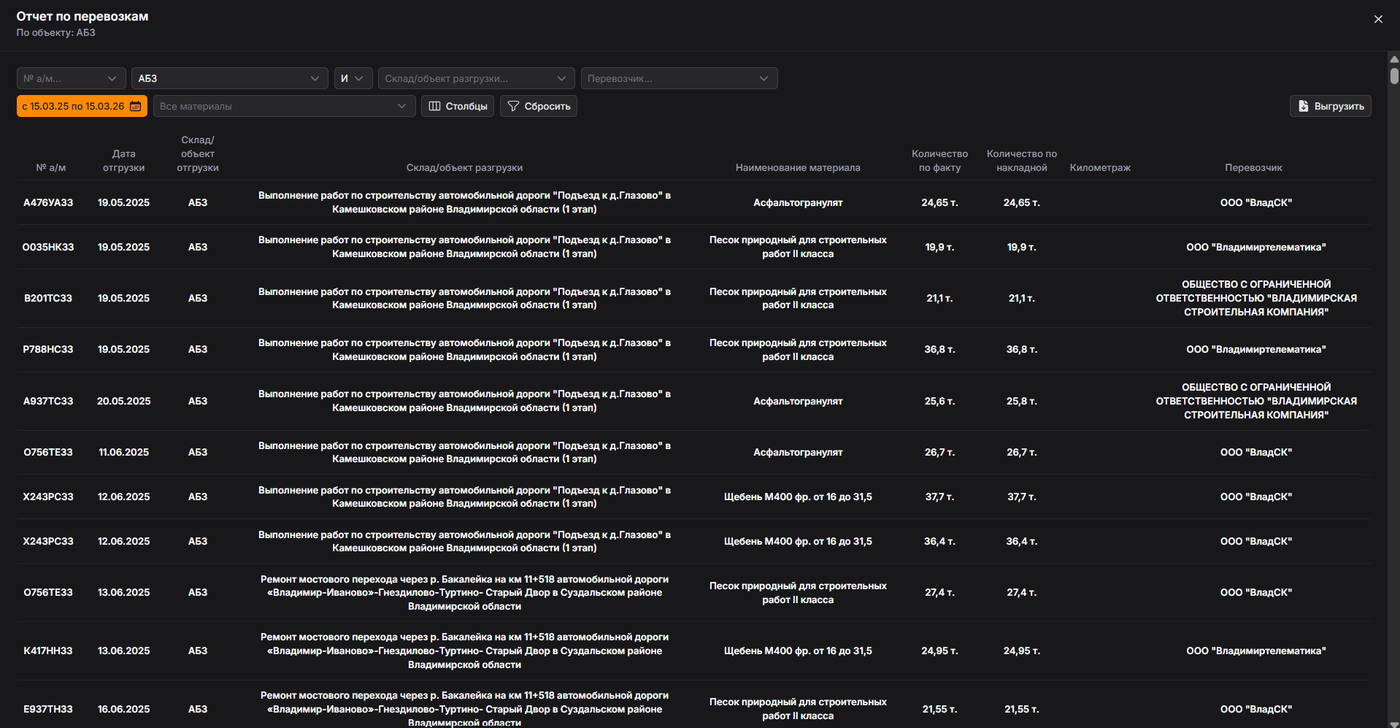
Рис. 38 Переход в раздел Отчеты
Для формирования отчёта о перемещении материалов на текущем складе необходимо в разделе «Отчёты» выбрать кнопку «Или». В результате будет отображена информация исключительно о перемещениях материалов в пределах данного Склада/Объекта.
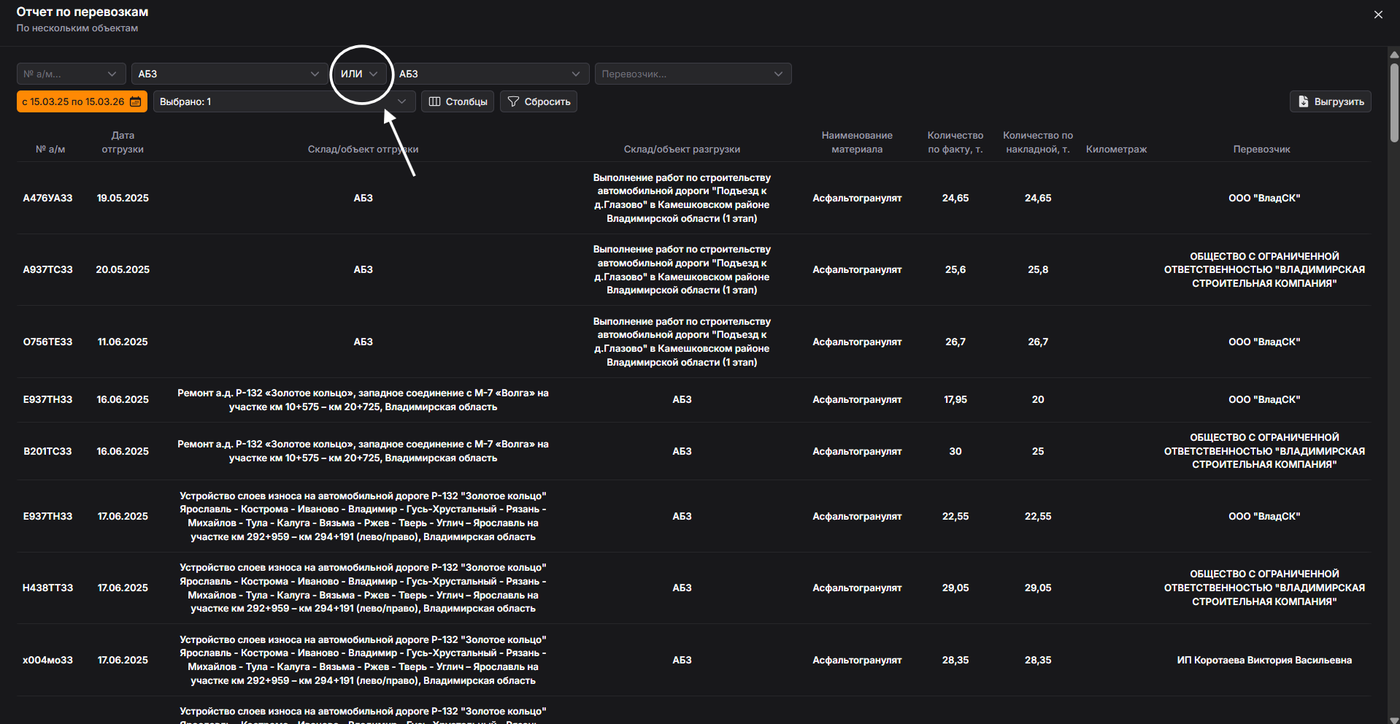
Рис. 39 Просмотр информации о перемещении материалов в рамках одного Склада/Объекта
При необходимости отчёт может быть выгружен в формате Excel. Для этого в разделе «Отчёт» следует выбрать кнопку «Выгрузить». В результате на компьютер будет сохранен файл с отчётом, учитывающий все применённые пользователем фильтры.
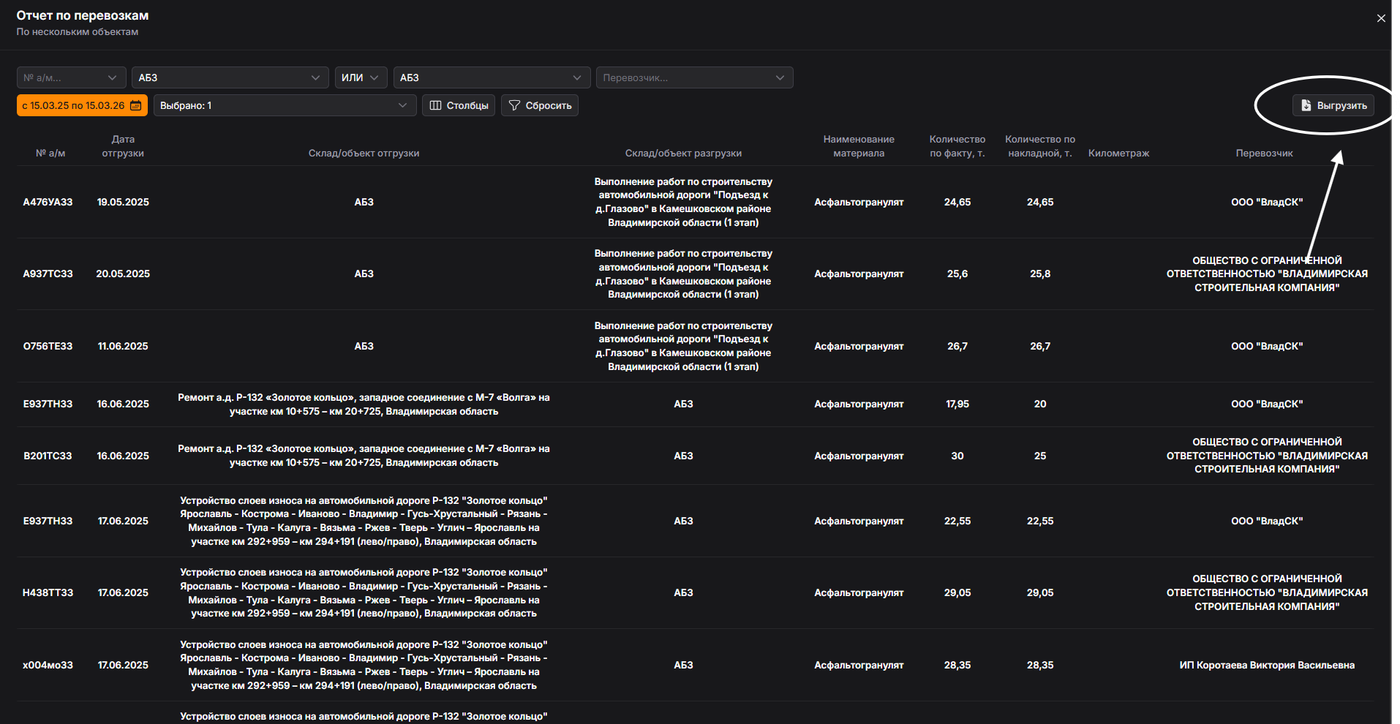
Рис. 40 Выгрузка Отчёта
8. Завершение работы
После завершения работы закройте свою смену в программе.

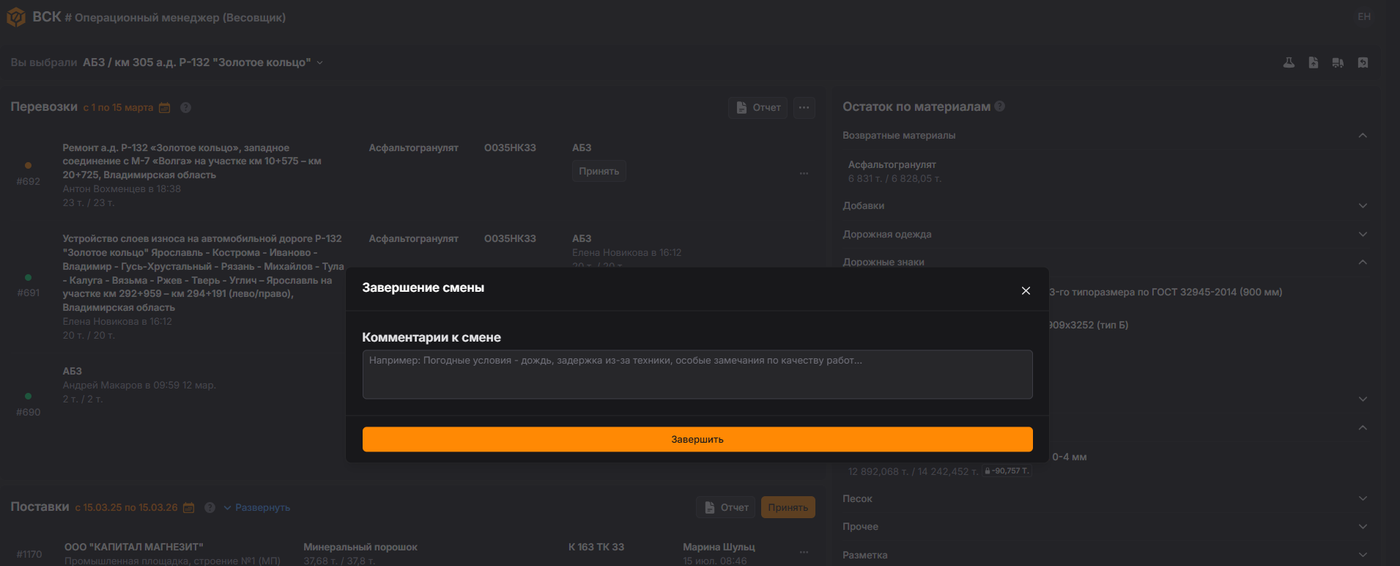
Рис. 41 Завершение работы