Руководство пользователя — Диспетчер
Дата публикации: 23 сентября 2026 г.
Введение
Руководство предназначено для специалистов, использующих интерфейс «Диспетчер» в рамках «Системы технологий информационного мониторинга в строительстве» (СТИМС).
СТИМС - это комплексная система управления, обеспечивающая полный контроль за работой персонала, учётом материалов и выполнением производственных задач в режиме реального времени, обеспечивая максимальную прозрачность расходования бюджета, минимизацию рисков и гарантированное соблюдение графика и сметы (далее - ПО).
Интерфейс «Диспетчер» автоматизирует ведение электронных путевых листов и предоставляет расширенный функционал мониторинга автопарка. Модуль позволяет в режиме реального времени отслеживать основным пользователям ПО:
• Текущий статус: визуализация состояния единицы техники (например, «В работе» или «Свободна»).
• Операционные показатели: время начала работы (со скольки заступил на смену), общая продолжительность занятости и другие ключевые параметры.
Использование данного цифрового решения существенно упрощает ввод данных, повышает оперативность получения информации и позволяет эффективно управлять загрузкой техники, оптимизируя рабочие процессы организации.
В руководстве отражены основные шаги по настройке, добавление и обработке данных.
1. Установка ПО
"СТИМС" распространяется в виде интернет-сервиса (SaaS), специальные действия по установке ПО на стороне пользователя не требуются.
1. Запуск ПО
Для запуска ПО пользователь подключается к следующему адресу в сети Интернет: https://<поддомен вашей организации>.stims.space
Для получения доступа к системе необходимо обратиться к администратору или сотруднику, ответственному за учёт и добавление новых пользователей.
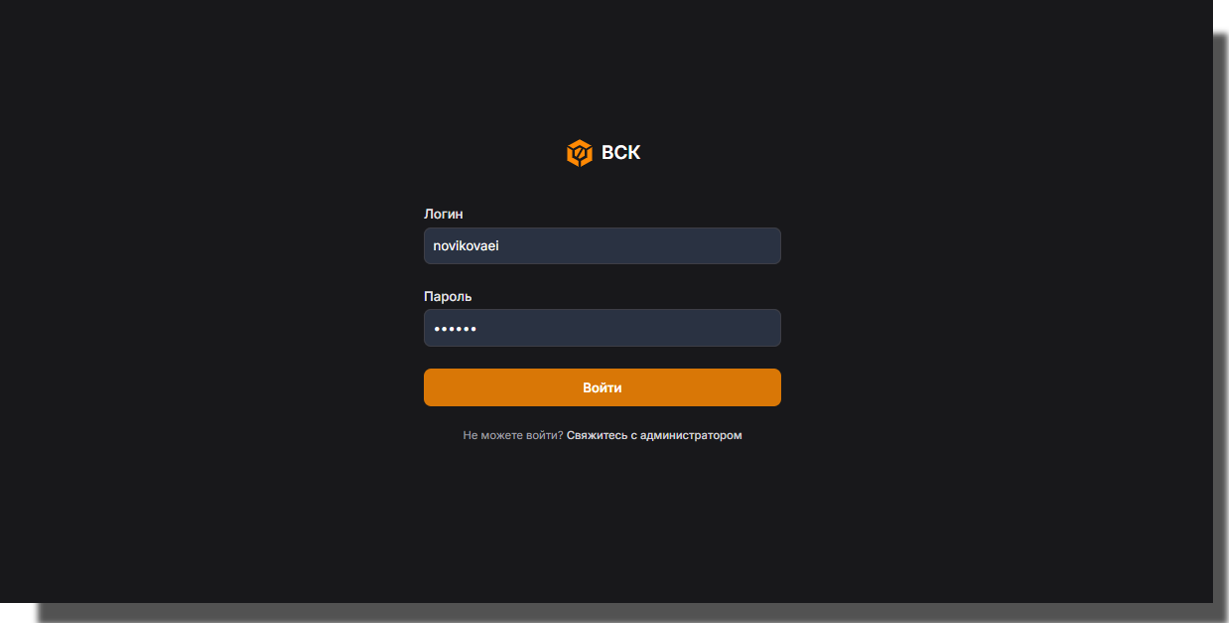
Рис.1 Вход в систему
2. Информация, отображаемая в интерфейсе «Диспетчер»
После авторизации в программе в левой части экрана отображается список доступной техники, а в правой части – список техники, находящейся в работе.
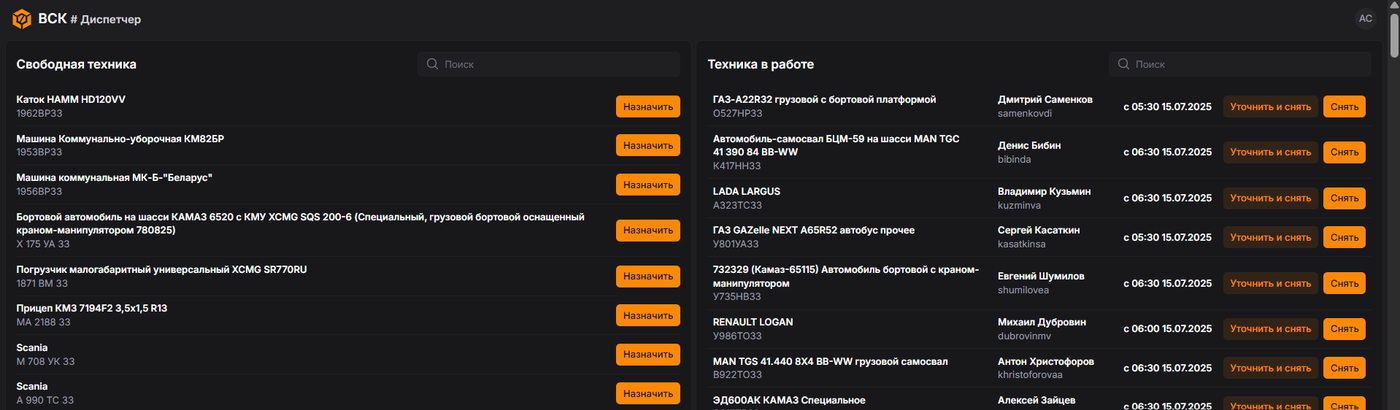
Рис. 2 Рабочее окно интерфейса "Диспетчер"
В правом верхнем углу интерфейса расположена панель профиля пользователя (иконка с инициалами). При наведении курсора на данный элемент открывается функциональное меню, позволяющее:
• Контролировать версию ПО: в нижней части меню отображается номер текущей сборки системы.
• Управлять ролями: здесь отображается текущая активная роль пользователя. При наличии расширенных прав доступа и совмещении нескольких функций сотрудник может переключаться между доступными ролями для смены набора инструментов и прав в системе.
• Настраивать визуальное оформление: пользователю доступен выбор цветовой схемы интерфейса — «Светлая», «Тёмная» или «Экранная» (адаптивная).
• Завершить сеанс: кнопка «Выйти» обеспечивает безопасный выход из учётной записи.
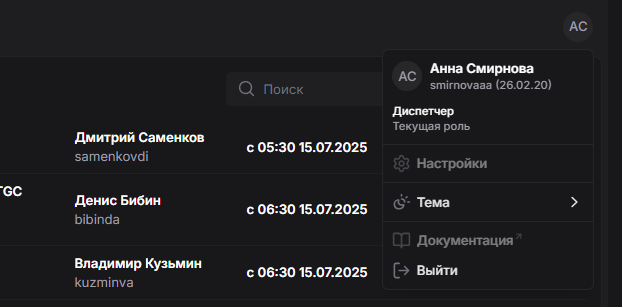
Рис. 3 Панель профиля
3. Создание путёвки
Чтобы оформить путёвку, необходимо найти транспортное средство через строку поиска в левом рабочем окне «Свободная техника» и нажать кнопку «Назначить», как показано на рисунке 4.
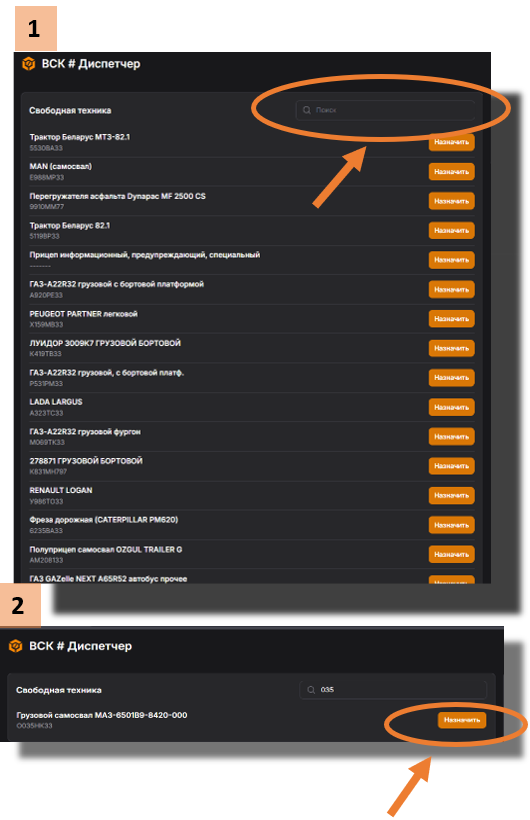
Рис. 4 Назначение техники
Затем откроется окно, в котором потребуется выбрать водителя, который будет управлять указанным вами транспортным средством (см. рис. 5.).
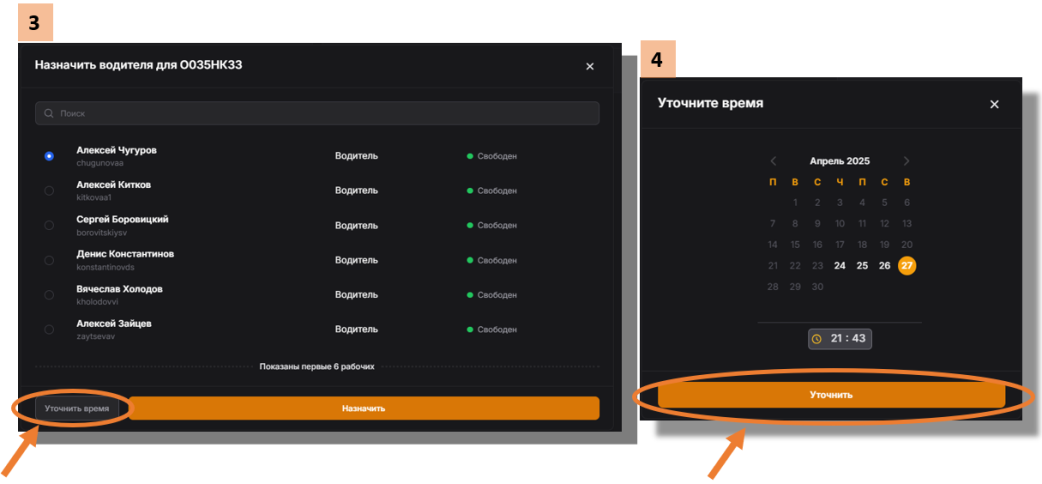
Рис.5 Назначение водителя
Если по каким-либо причинам не было возможности оформить путёвку через программу до начала работы водителя, вы можете скорректировать время начала работы вручную, нажав кнопку "Уточнить время", как показано на рисунке 3-4.
4. Закрытие смены водителю
Процесс закрытия путёвок в ПО СТИМС направлен на синхронизацию плановых данных с фактической выработкой. В качестве базы для закрытия смены используются отчётные сведения о времени окончания работ, подтверждённые данными мониторинга (ГЛОНАСС) и оперативными сводками.
Алгоритм действий «Диспетчера»:
• Идентификация: В операционном окне «Техника в работе» выделите запись соответствующего водителя.
• Корректировка: Используйте команду «Уточнить и снять» для вызова интерфейса редактирования временных меток.
• Синхронизация: Внесите точное время завершения работ за предыдущий день. Это действие позволяет корректно «снять» технику с текущего наряда и закрыть отчётную документацию.
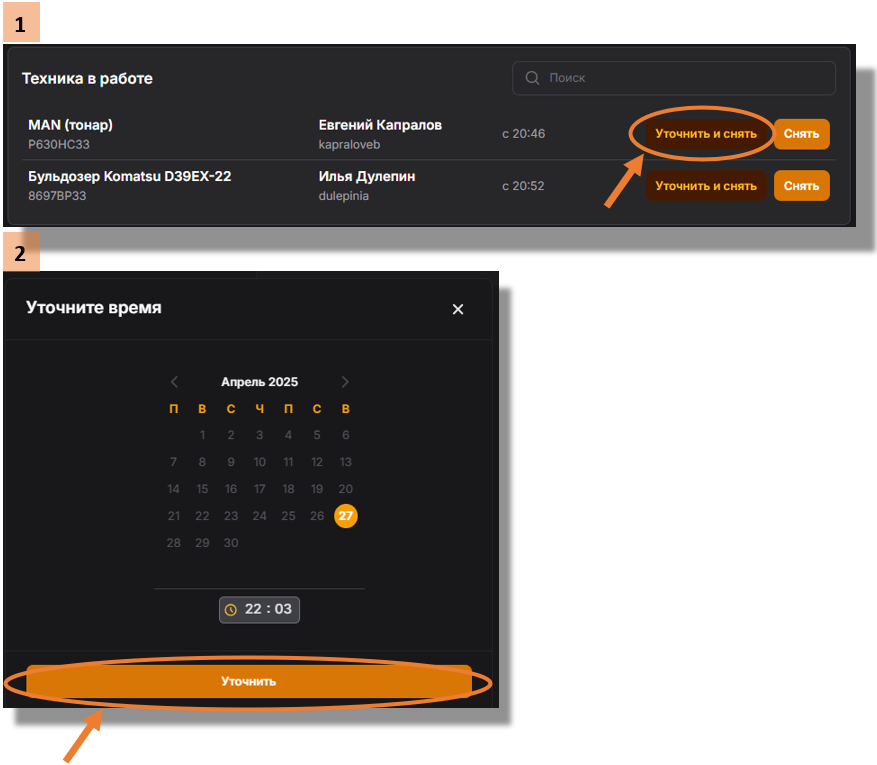
Рис. 6 Завершение смены