Руководство пользователя — Бухгалтер
Дата публикации: 23 сентября 2026 г.
Введение
Руководство предназначено для специалистов, использующих интерфейс «Бухгалтер» в рамках «Системы технологий информационного мониторинга в строительстве» (СТИМС).
СТИМС — это комплексная система управления, обеспечивающая контроль работы персонала, учёт материалов и выполнение производственных задач в режиме реального времени (далее — ПО).
Интерфейс «Бухгалтер» предназначен для учета кадровых и материальных ресурсах.
• Текущие показатели:
- мониторинг смен сотрудников и выданных путевых листов, а также просмотр сведений о задействованной технике;
- оперативный учёт остатков, поставок, отгрузок и внутренних перемещений материалов по складам и объектам строительно-монтажных работ.
• Операционные возможности:
- создание и настройка внутренних и внешних складов, а также объектов СМР;
- создание учётных записей пользователей, назначение одной или нескольких ролей и внесение данных о технике;
- редактирование смен, включая сведения о использованных материалах, сотрудниках и технике;
- Формирование номенклатуры материалов, работ и организаций;
- формирование и выгрузка отчётов;
Использование ПО упрощает ввод и обработку данных, повышает оперативность получения информации и помогает контролировать производственные процессы организации.
В руководстве приведены основные действия по настройке интерфейса, добавлению, просмотру и корректировке данных.
1. Установка ПО
«СТИМС» предоставляется в виде интернет-сервиса (SaaS); установка ПО на компьютере пользователя не требуется.
2. Запуск ПО
Для запуска ПО пользователь подключается к следующему адресу в сети Интернет: https://<поддомен вашей организации>.stims.space
Для получения доступа к системе необходимо обратиться к администратору или сотруднику, ответственному за учет и добавление новых пользователей.
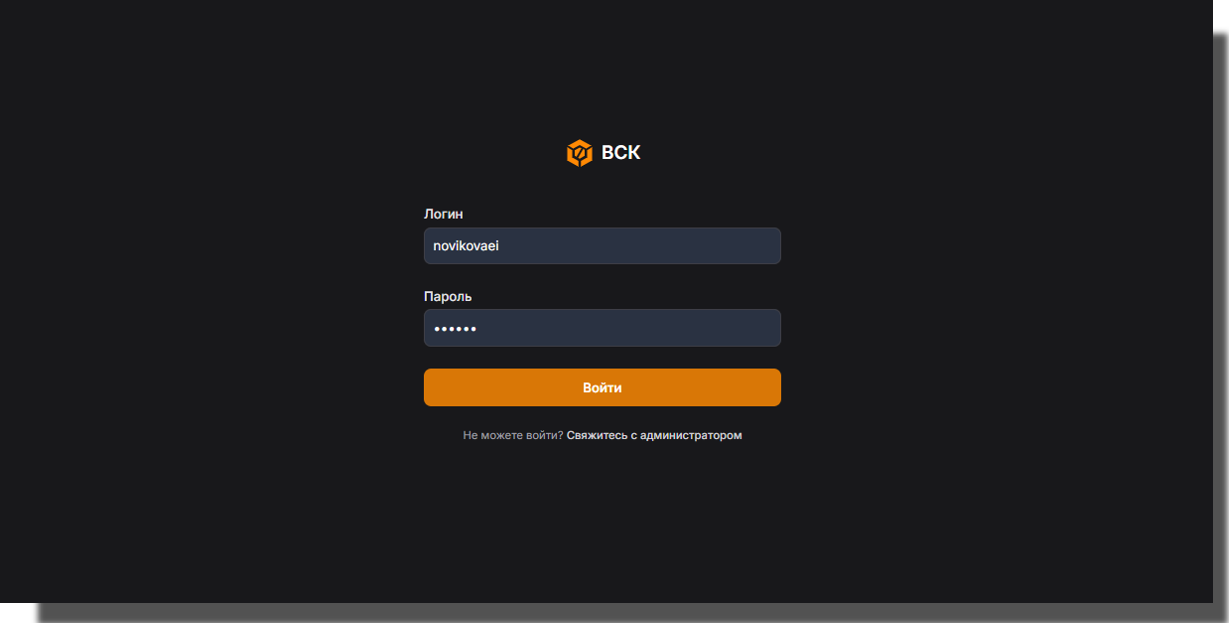
Рис. 1 Вход в систему
2.1. Настройка уведомлений в программе
После авторизации в системе в правом нижнем углу экрана может появиться запрос на разрешение push-уведомлений. Для их получения нажмите кнопку «РАЗРЕШИТЬ».
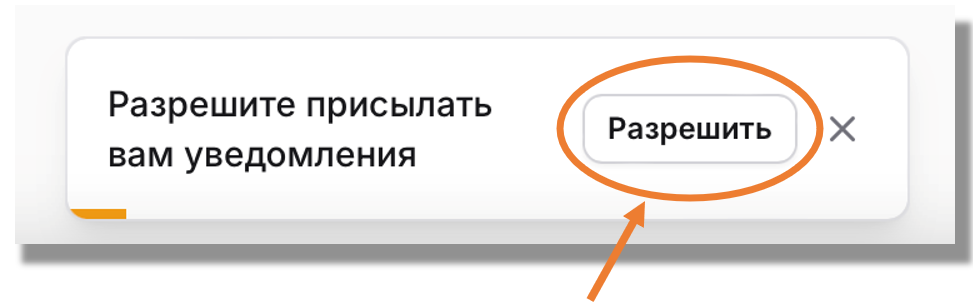
Рис. 2 Разрешение на уведомление
2.2. Настройки профиля
Откройте панель профиля и выберите «Настройки». На вкладке «Общие» можно использовать локальный часовой пояс или часовой пояс сервера (Москва).
На вкладке «Безопасность» можно изменить пароль, указав текущий и новый пароль. Новый пароль должен содержать не менее шести символов, прописную и строчную буквы и цифру.
Вкладка «Уведомления» в текущем интерфейсе помечена как недоступная. Отдельный раздел глобальных системных параметров в интерфейсе администратора не отображается.
3. Информация, отображаемая в интерфейсе «Администратор»
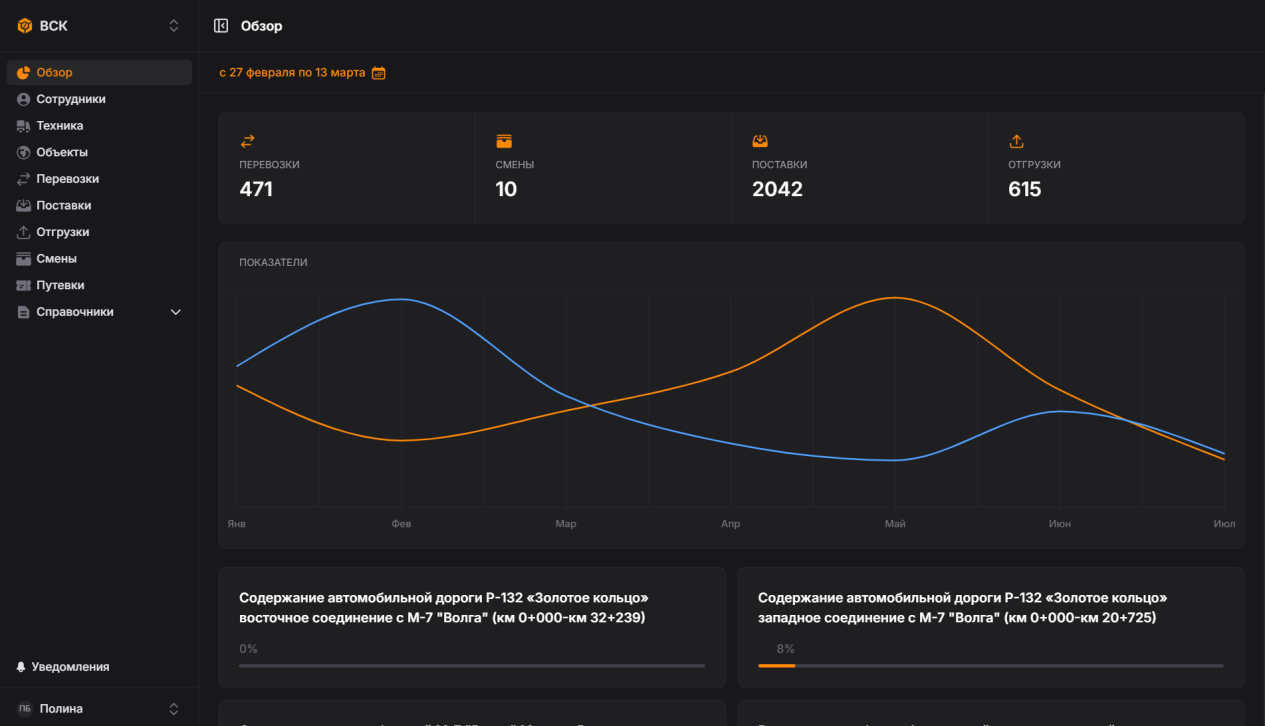
Рис. 3 Обзорная страница
В разделе «Обзор» представлены сводные показатели деятельности за выбранный период: количество перевозок, смен, поставок и отгрузок, а также карточки прогресса по объектам. Сводная панель позволяет оперативно оценивать текущую ситуацию и выявлять отклонения.
В левом нижнем углу интерфейса расположена панель профиля пользователя. При нажатии на неё открывается меню, в котором можно:
• просмотреть номер текущей версии ПО;
• переключить активную роль, если пользователю назначено несколько ролей;
• выбрать цветовую схему интерфейса;
• перейти к настройкам профиля или завершить сеанс.
3.1. Раздел «Сотрудники»
Для просмотра учётных записей пользователей перейдите в раздел «Сотрудники».
В карточке пользователя отображаются его контактные данные и назначенные роли. Также могут быть доступны связанные сведения о сменах, поставках, перевозках и путевых листах.
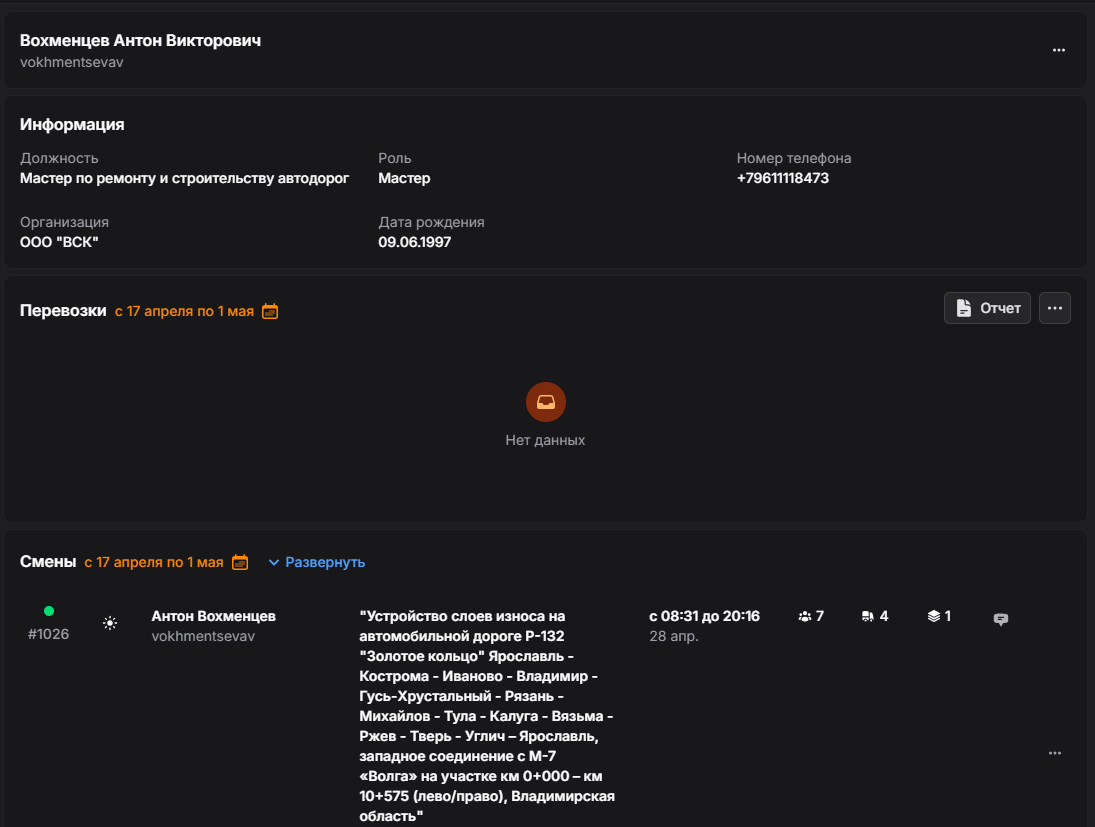
Рис. 4 Просмотр информации о пользователе
Чтобы создать учётную запись, перейдите в раздел «Сотрудники» и нажмите «Добавить сотрудника».
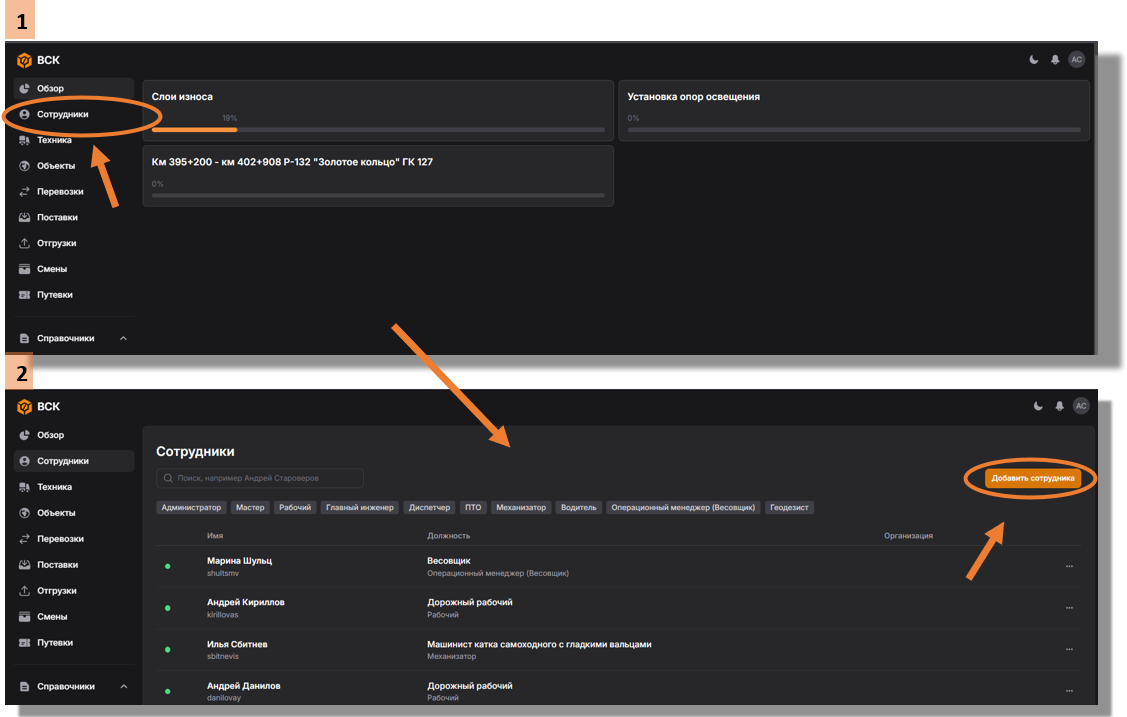
Рис. 5 Добавление пользователя
В открывшейся форме заполните сведения о сотруднике и сохраните запись.
Форма содержит фамилию, имя, отчество, должность, организацию, телефон, дату рождения, пол, роли и пароль. Пароль можно ввести вручную или сформировать средствами интерфейса.
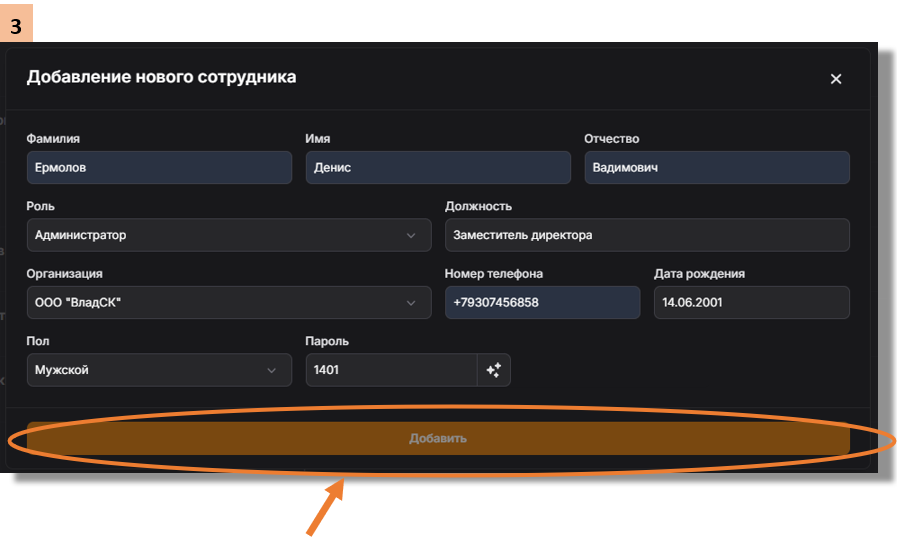
Рис. 6 Добавление сотрудника
При создании учётной записи необходимо назначить пользователю одну или несколько ролей.
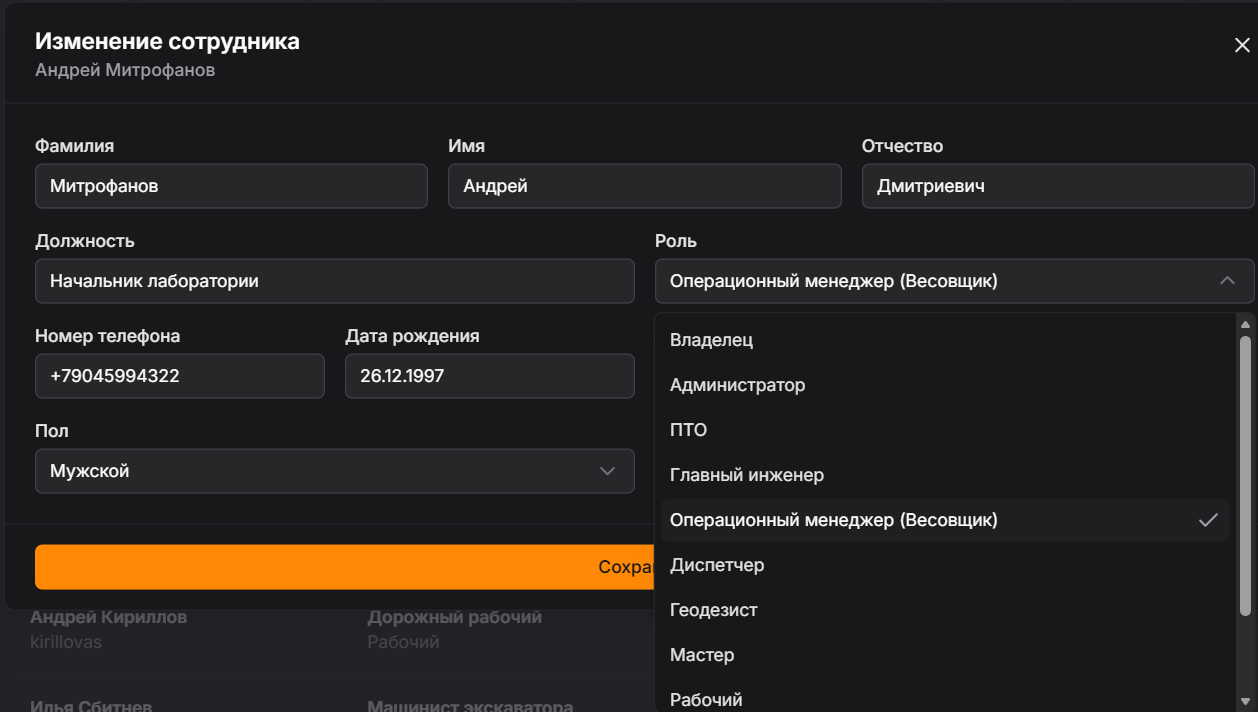
Рис. 7 Выбор ролей
В интерфейсе предусмотрены следующие роли:
- Владелец;
- Администратор;
- Мастер;
- Рабочий;
- Главный инженер;
- Диспетчер;
- ПТО;
- Механизатор;
- Водитель;
- Операционный менеджер (Весовщик);
- Геодезист.
Пользователю может быть назначено несколько ролей. Это позволяет переключаться между соответствующими интерфейсами при совмещении функций.
Для переключения роли нажмите на панель профиля в левом нижнем углу и выберите нужную роль.
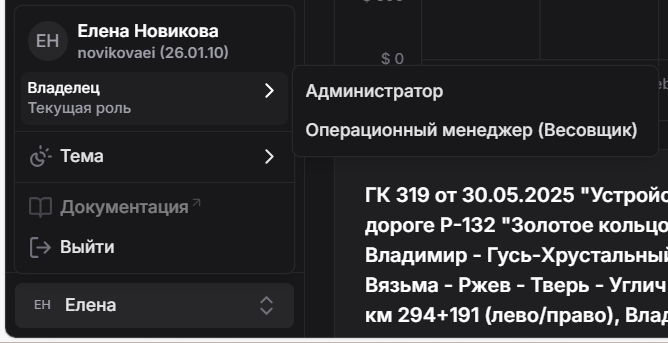
Рис. 8 Переключение между ролями
Для изменения данных сотрудника или удаления учётной записи используйте меню действий в строке соответствующего пользователя.
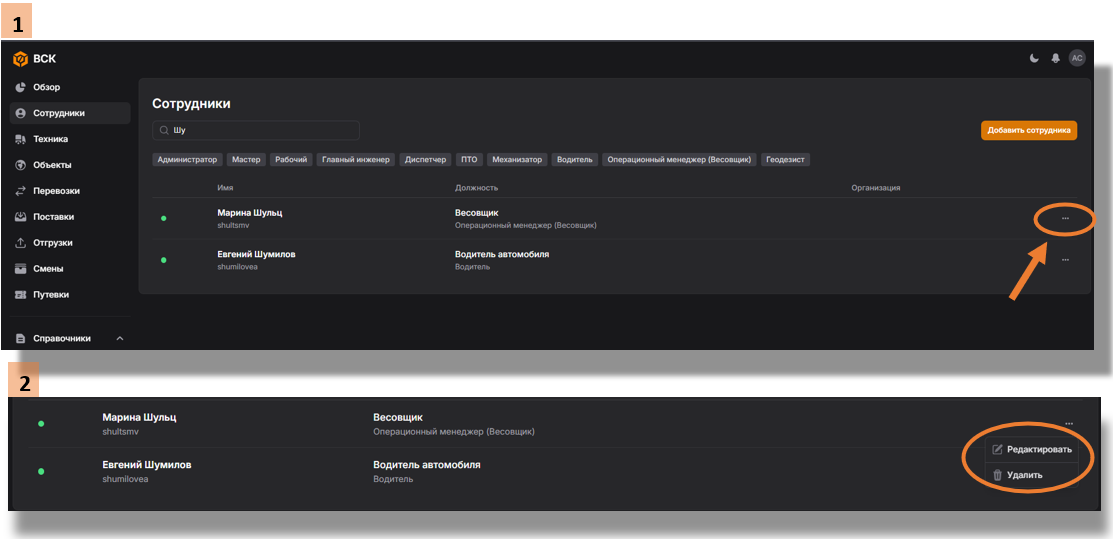
Рис. 9 Редактирование данных
В разделе «Сотрудники» доступны поиск и фильтрация по ролям.
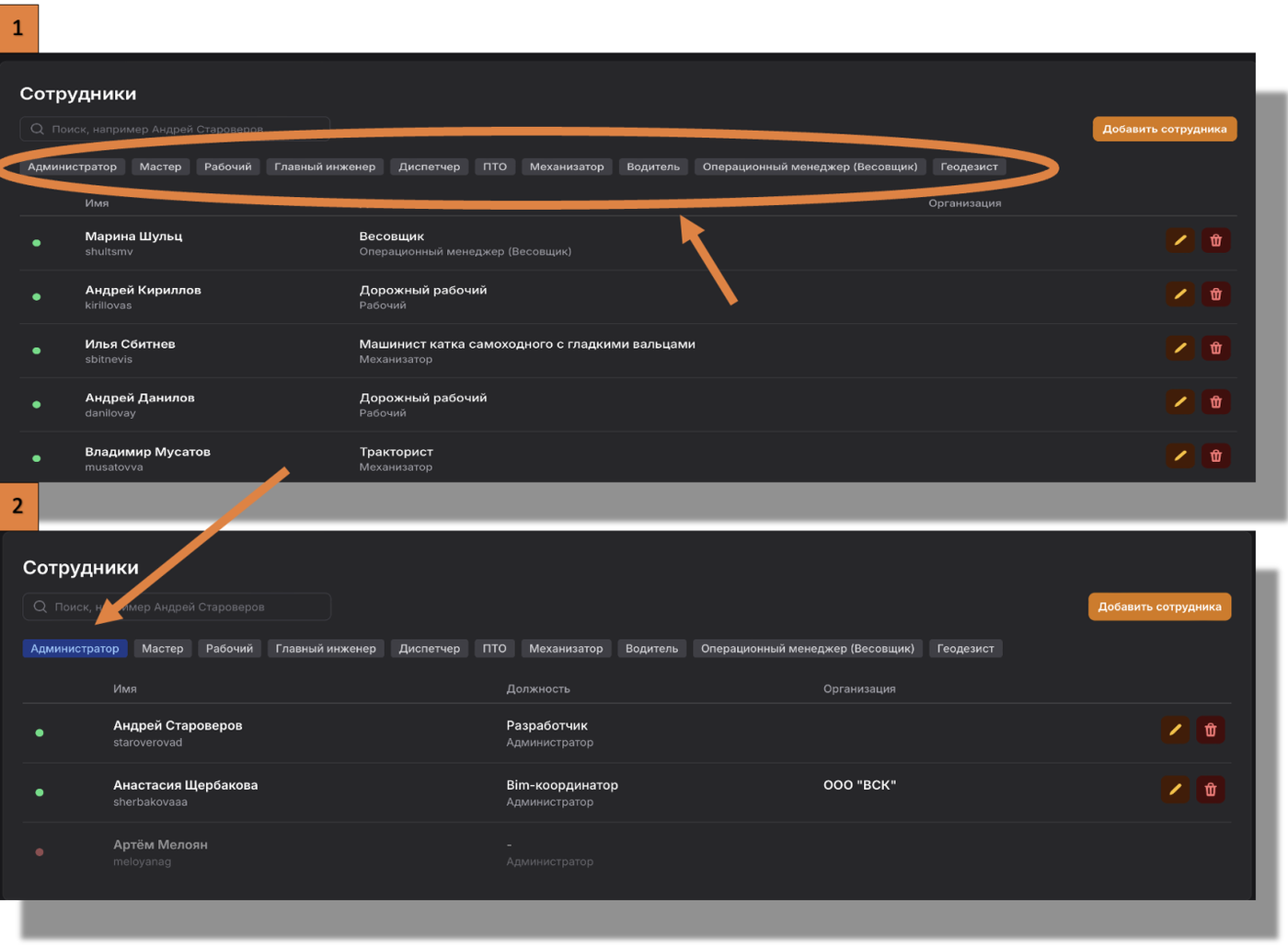
Рис. 10 Фильтрация ролей
3.2. Раздел «Техника»
В разделе «Техника» отображается перечень зарегистрированных транспортных средств и единиц техники, включая собственную и привлечённую технику.
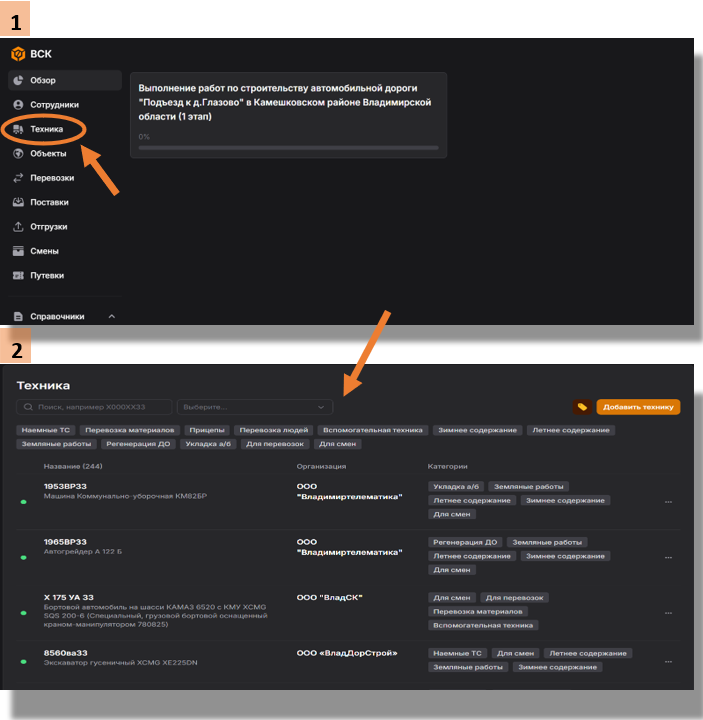
Рис. 11 Техника
Нужную технику можно найти и отфильтровать по следующим параметрам:
1) Государственный номер транспортного средства;
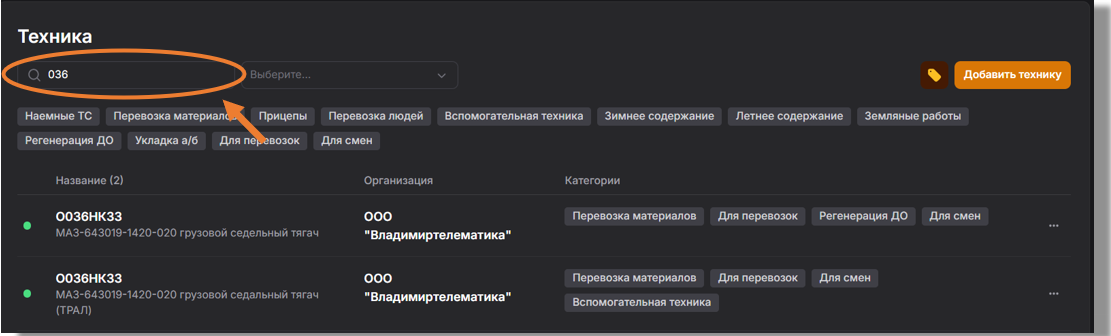
Рис. 12 Поиск по государственному номеру
2) организация-владелец транспортного средства;
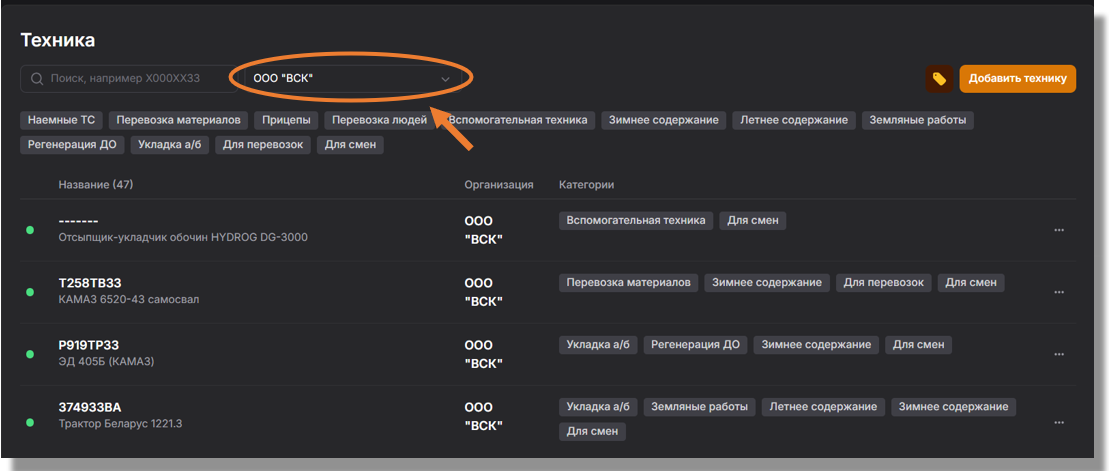
Рис. 13 Поиск по наименованию организации
3) категория техники.
Под строкой поиска расположен перечень категорий техники. Выберите одну или несколько категорий, чтобы применить фильтр.
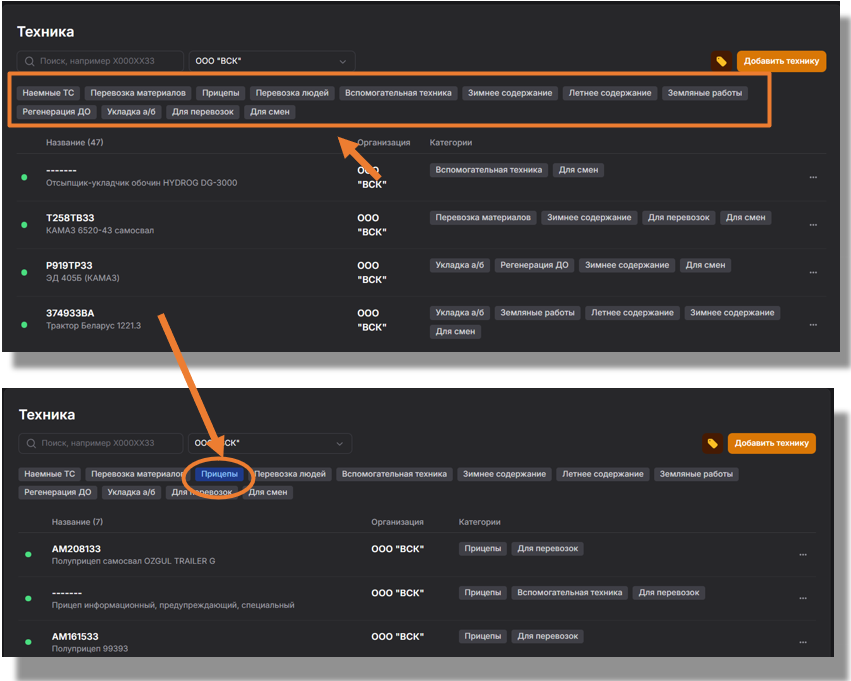
Рис. 14 Поиск по категорий/видов техники
При выборе транспортного средства открывается его карточка с характеристиками и связанными сведениями, включая перевозки, поставки и путевые листы.
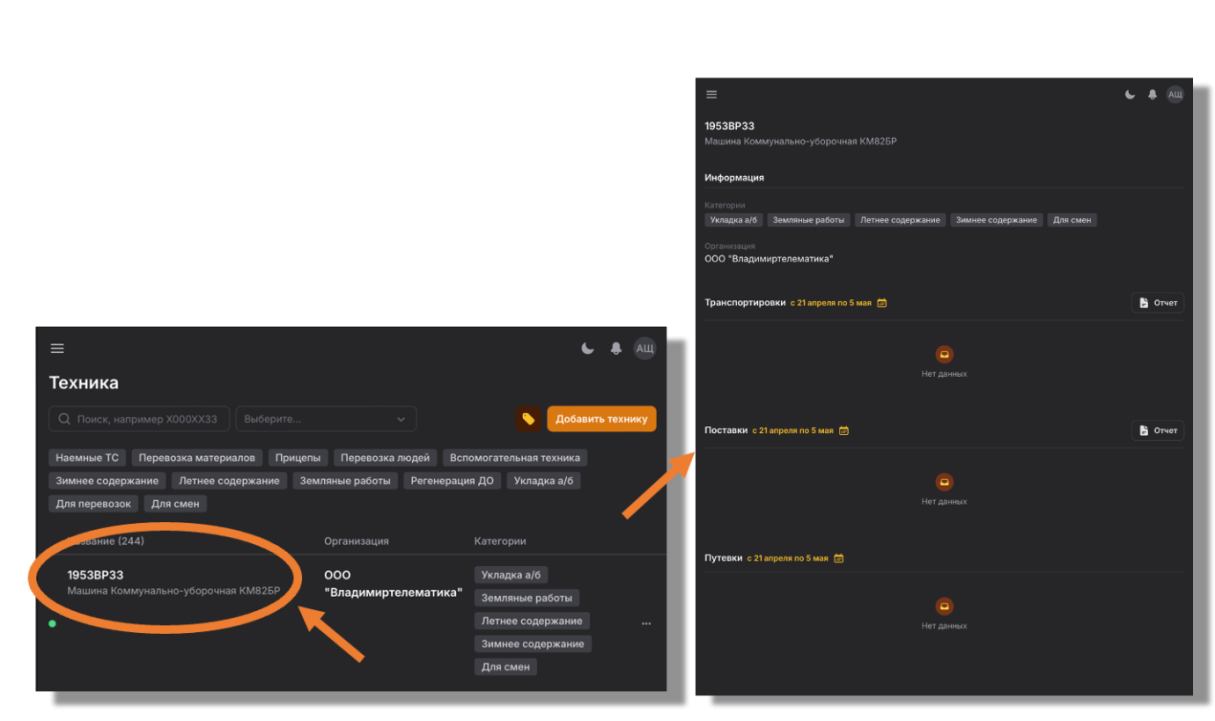
Рис. 15 Информация о технике
Чтобы добавить технику, перейдите в раздел «Техника» и нажмите «Добавить технику».
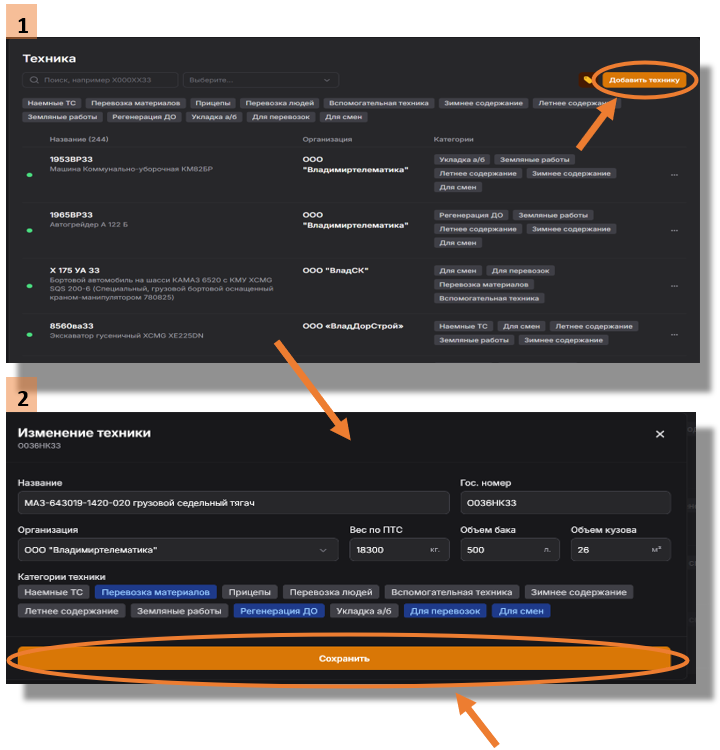
Рис. 16 Добавление техники
В форме укажите наименование, государственный номер, организацию-владельца, вес по ПТС, объём топливного бака, объём кузова (при наличии) и категории техники.
Для сохранения записи необходимо выбрать как минимум одну категорию техники.
Чтобы добавить отсутствующую категорию, нажмите значок «Ярлык» и затем кнопку «Добавить».
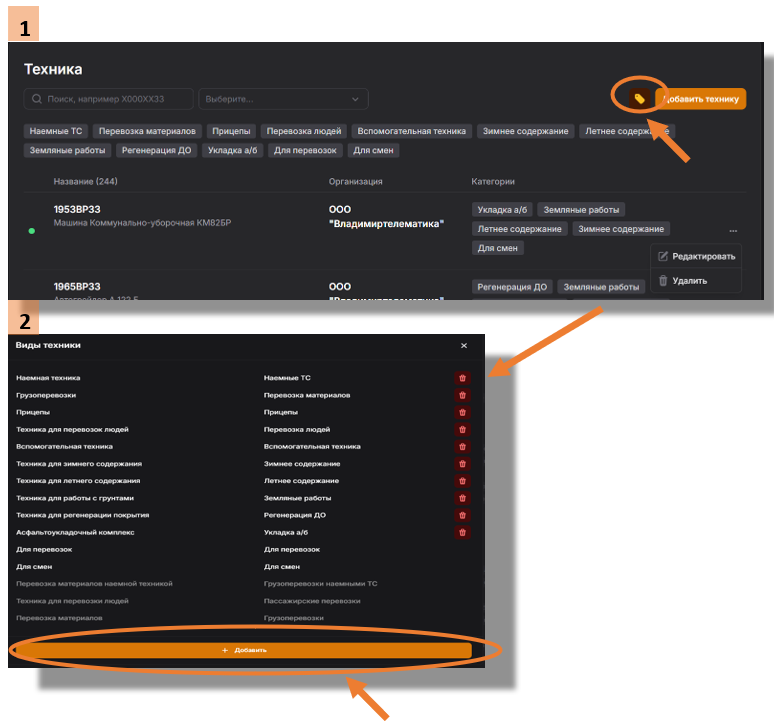
Рис. 17 Добавление новой категории техники
Для редактирования или удаления записи нажмите значок с тремя точками справа от наименования техники и выберите соответствующее действие.
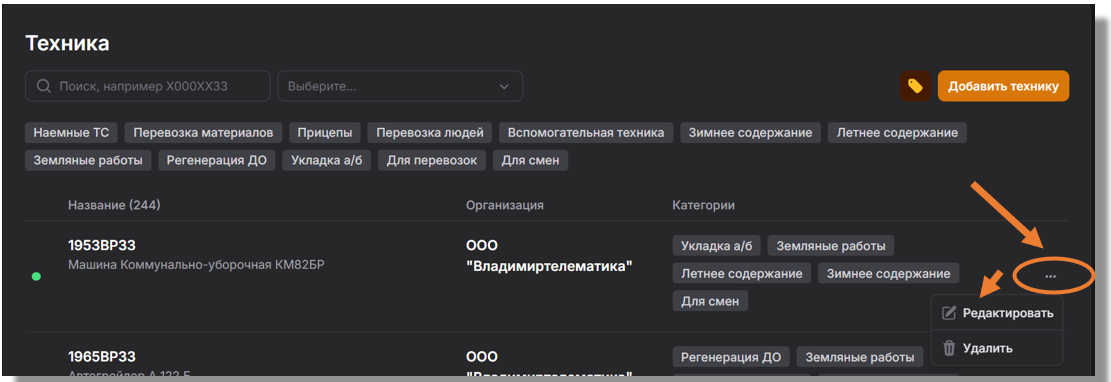
Рис. 18 Изменение данных о технике
3.3. Раздел «Объекты»
В разделе используются вкладки «Внутренние», «Объекты» и «Внешние». Во внутренних объектах учитываются основные и временные склады; во внешних — карьеры, железнодорожные станции, производственные площадки и склады поставщиков.
Используйте строку поиска и вкладки, чтобы отобразить нужный вид объекта.
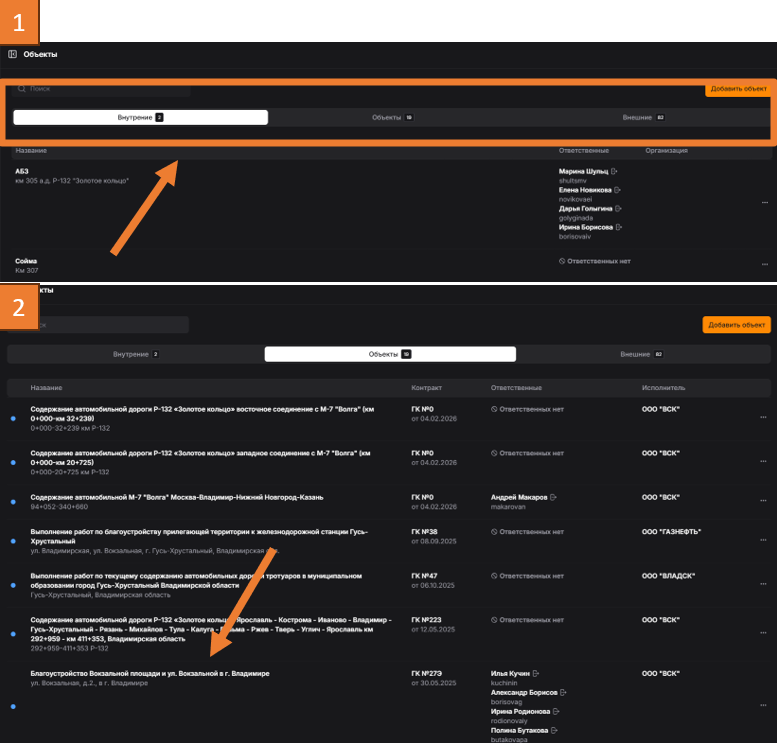
Рис. 19 Выбор объекта
3.3.1. Создание объектов и складов
Чтобы создать объект или склад, перейдите в раздел «Объекты» и нажмите «Добавить объект».
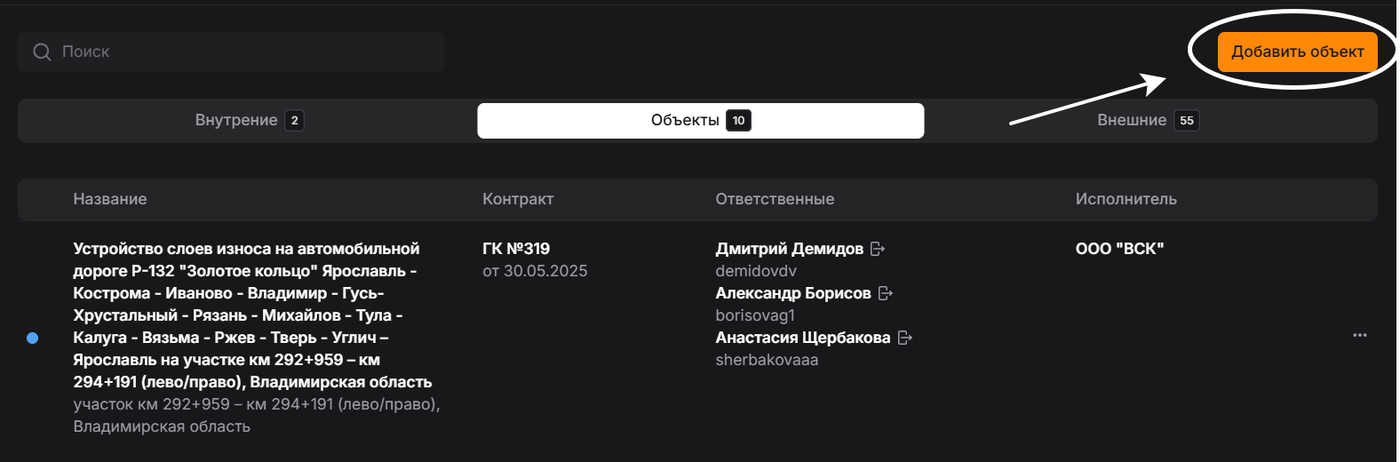
Рис. 20 Добавление нового объекта, склада
3.3.1.1. Склады, карьеры, железнодорожные станции и производственные площадки
В разделе «Объекты» можно создавать внутренние склады и внешние площадки поставщиков.
Создание складов, карьеров, железнодорожных станций и производственных площадок выполняется через кнопку «Добавить объект».
А) Основной склад
В интерфейсе может быть зарегистрирован основной склад организации.
Состав сведений на странице склада отличается от страницы объекта СМР.
В верхней части страницы склада отображаются остатки материалов, сгруппированные по категориям.
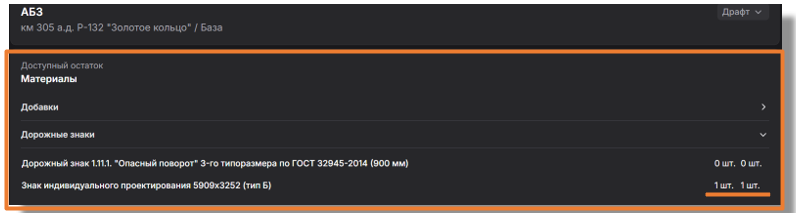
Рис. 21 Основной склад
Расшифровка значений, используемых для материалов:
- Первая цифра: Объём материалов, завезенных на «АБЗ» по факту;
- Вторая цифра: Объём материалов, завезенных на «АБЗ» по накладным.
В нижней части экрана, аналогично странице Объекта СМР, отображается информация о "Транспортировках", "Поставках" и "Отгрузках". Также предусмотрена возможность приемки поставок и оформления отгрузок.
Б) Временный склад
Страница временного склада построена аналогично странице основного склада.
В) Внешние объекты поставщиков
Для внешнего объекта указываются наименование, местоположение, тип и организация; при наличии назначаются ответственные сотрудники.
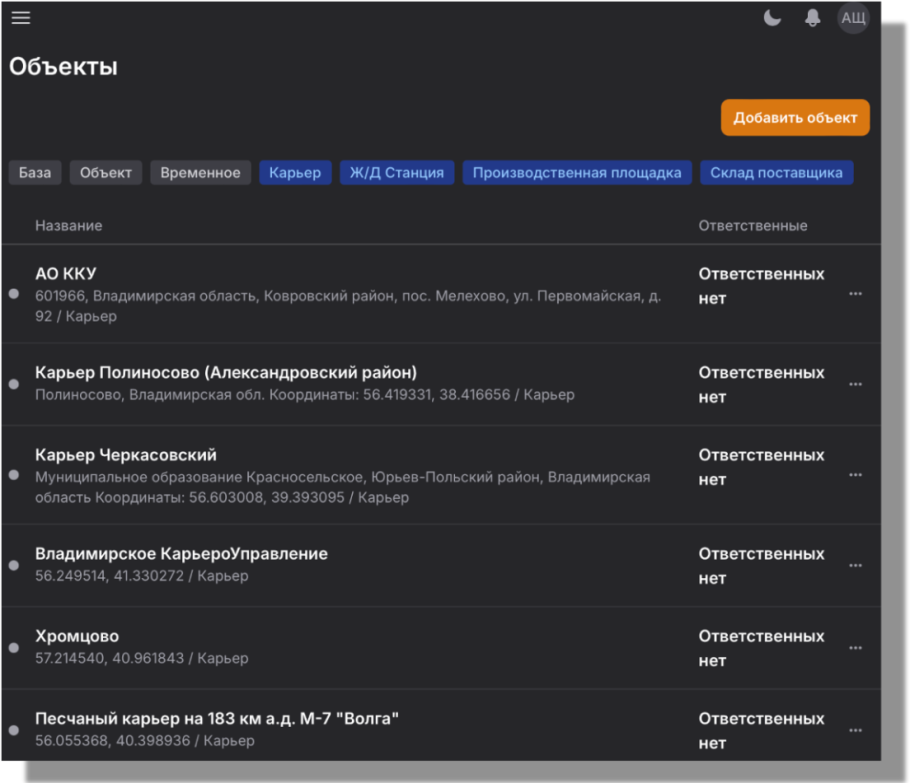
Рис. 22 Площадки поставщиков
3.3.2. Ведомость материалов внутри Объектов
В ведомости материалов представлены позиции по контракту. Материал отображается после его привязки к работе в ведомости объёмов работ.
В ведомости материалов отображаются четыре показателя:
- Первая цифра: Объём материалов, завезенных на «Объект» по факту;
- Вторая цифра: Объём материалов, завезенных на «Объект» по накладным;
- Третья цифра: Использованный объём - то количество материалов, которое уже пущено в работу за всё время производства работ;
- Четвертая цифра: Нормативный объём материалов по контракту.
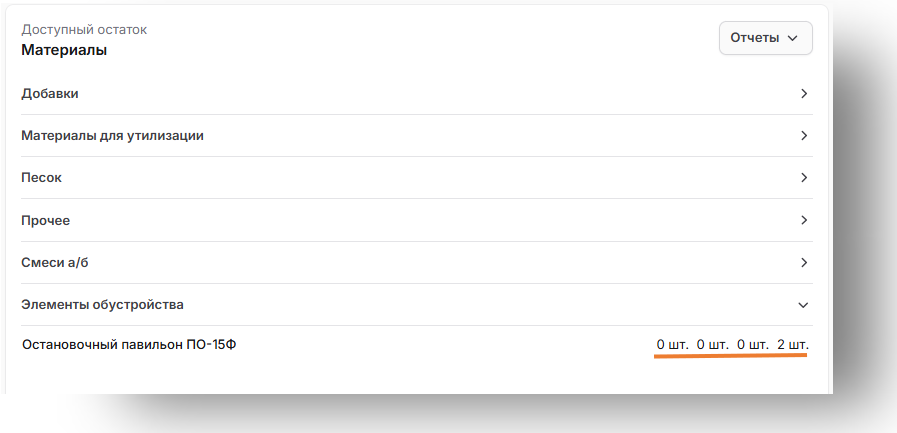
Рис. 23 Ведомость материалов
При наведении курсора на первое или второе числовое значение, относящееся к определенному материалу, отображается информация об объемах его поступления (от поставщиков, со склада или другого объекта) и отгрузки (на различные объекты или склады).
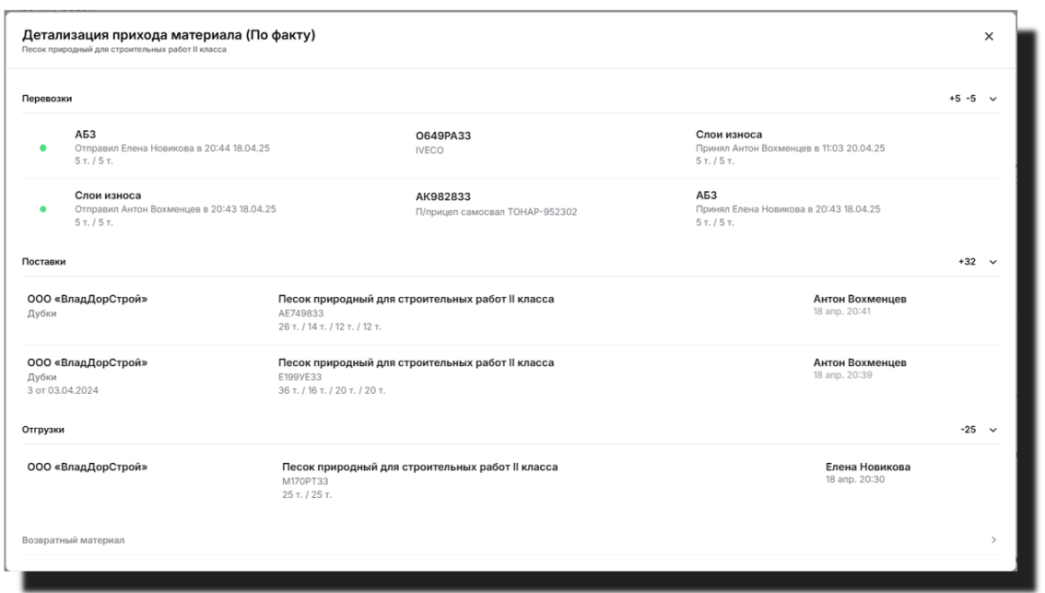
Рис. 24 Детализация прихода материалов
Чтобы узнать, в каком количестве и для выполнения какой работы был использован определенный материал, наведите указатель мыши на третье числовое значение, соответствующее этому материалу.
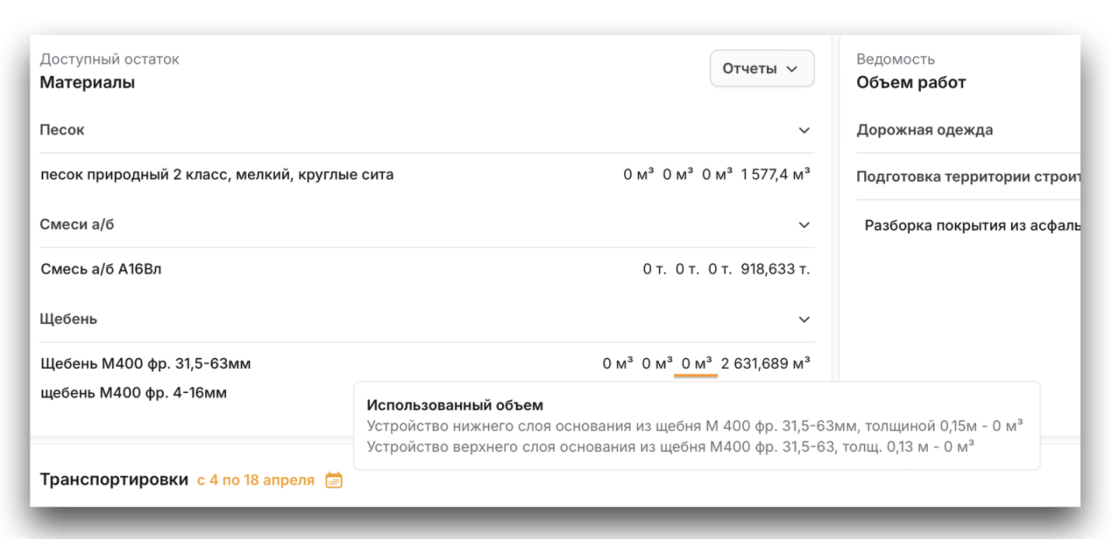
Рис. 25 Использованный объем
3.3.3. Транспортировка материалов на объекте
В «Перевозках/Поставках/Отгрузках» отображается следующая информация:
- кто отправил/принял материал;
- откуда/куда отправили материал;
- какая машина везёт материал;
- объём/кол-во материала.
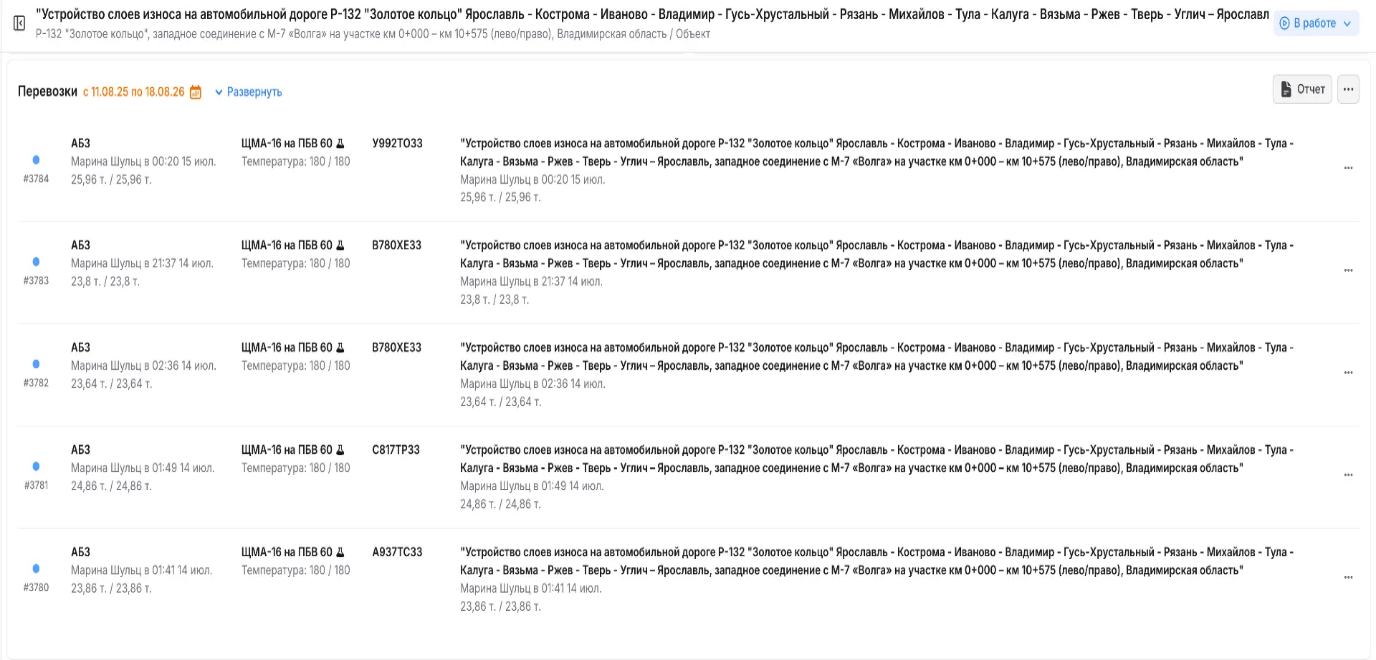
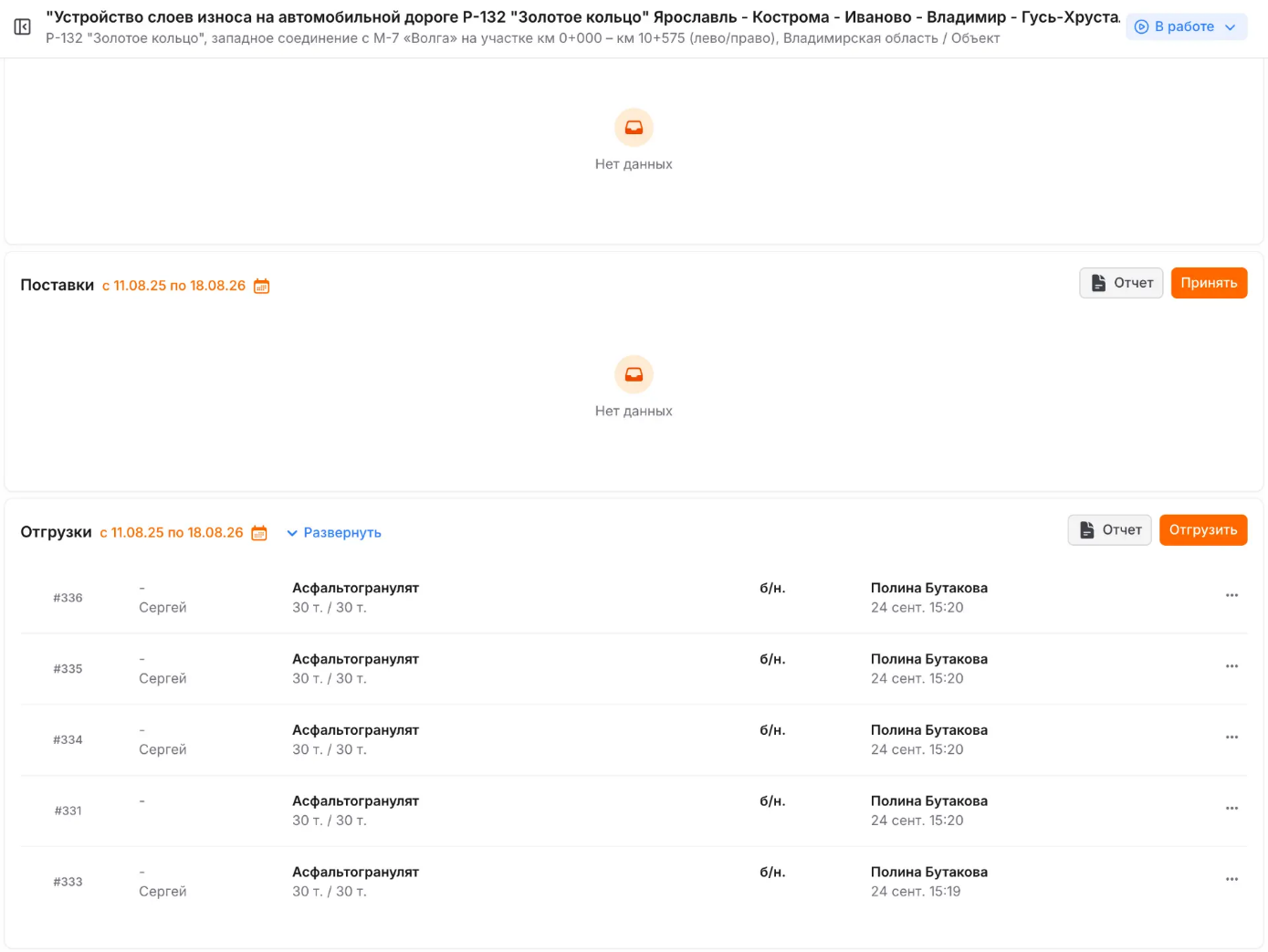
Рис. 26 Перевозки на объекте
В разделе «Перевозки» отображаются внутренние перемещения материалов в пределах организации. В разделе «Поставки» — поступления материалов на объект от различных поставщиков. В разделе «Отгрузки» — отгрузки материалов с объекта сторонним организациям.
3.3.4. Смены
В «Сменах» отображается следующая информация:
- какой мастер работал на объекте;
- количество рабочих на объекте;
- количество ТС на объекте;
- информация о перечне выполненных на объекте работ и использованных для их выполнения материалах.
Для просмотра сотрудников, работавших на объекте, и времени их работы откройте сведения о сотрудниках смены.
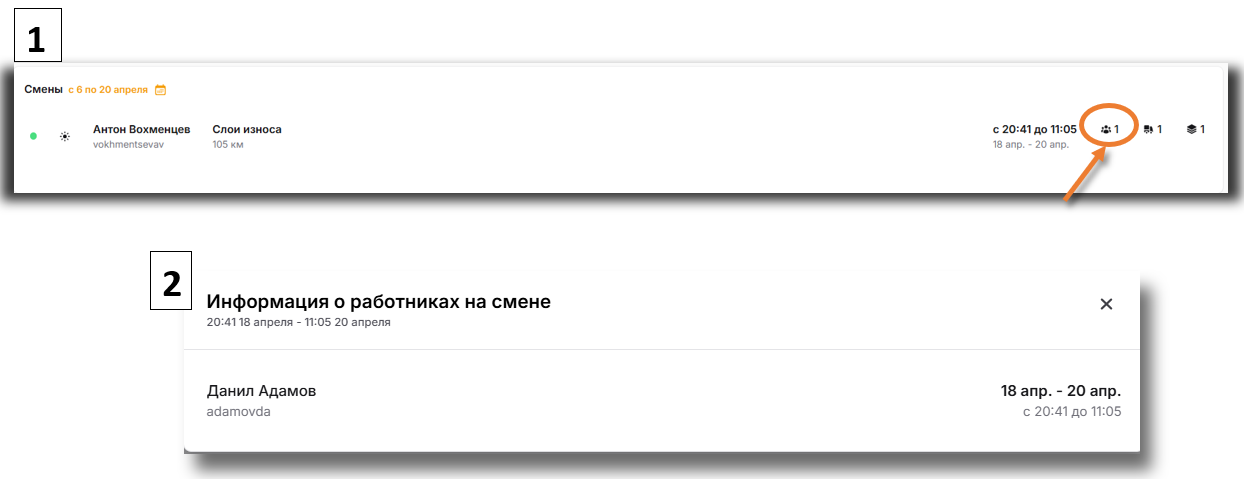
Рис. 27 Смены
Чтобы посмотреть использованную технику и время её работы, откройте сведения о транспортных средствах смены.
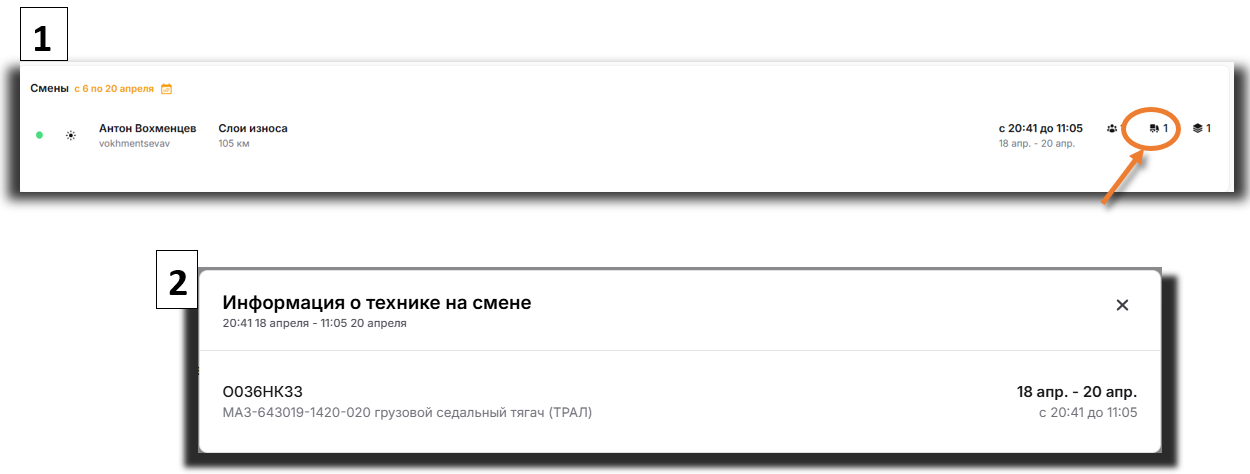
Рис. 28 Техника на смене
Чтобы посмотреть выполненные работы и использованные материалы, откройте соответствующий раздел в строке смены.
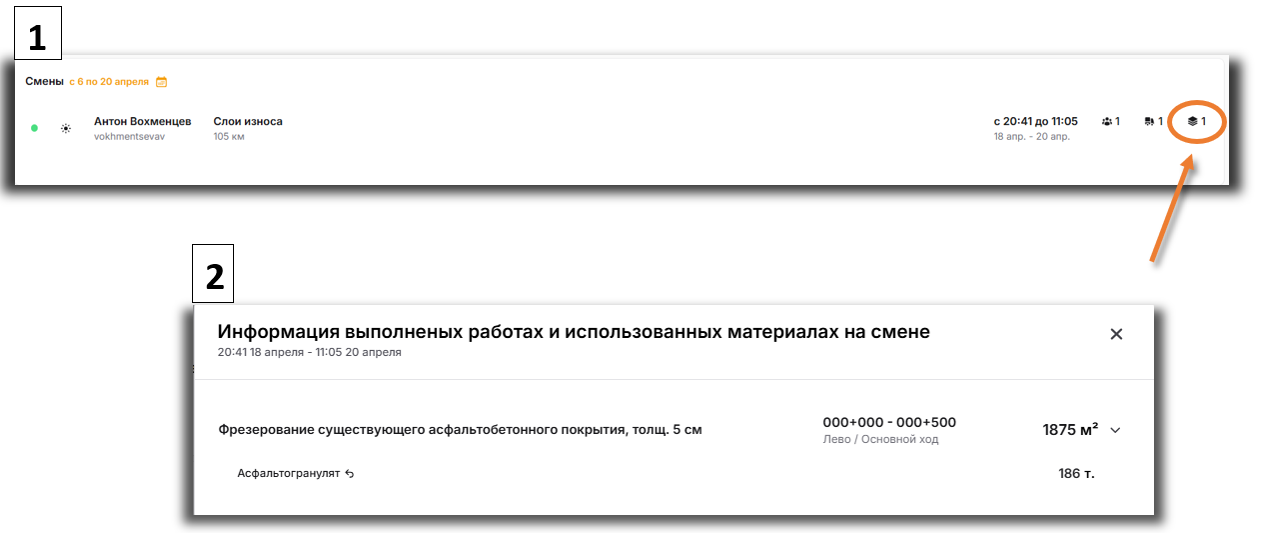
Рис. 29 Перечень работ на смене
3.3.5. Отчёты по объекту СМР
3.3.5.1. Материальный отчёт
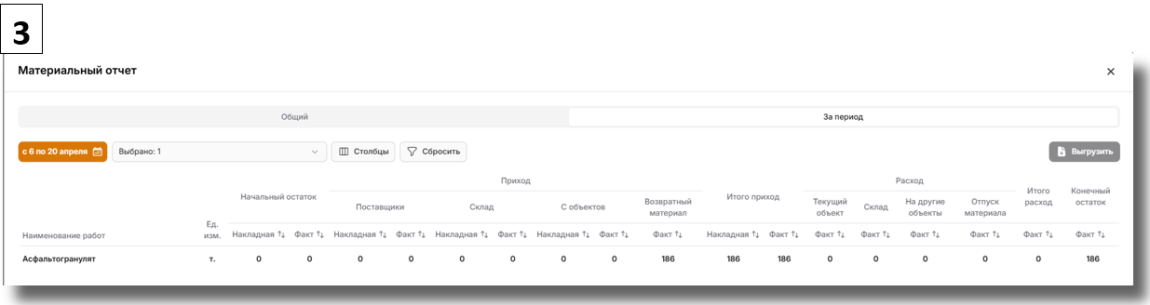
Материальный отчёт показывает движение материалов по объекту: начальные и конечные остатки, поступления, перемещения, возвраты, использование и расход.
Выберите общий отчёт или отчёт за период, задайте фильтры и состав столбцов, затем нажмите «Выгрузить» для формирования файла XLSX.
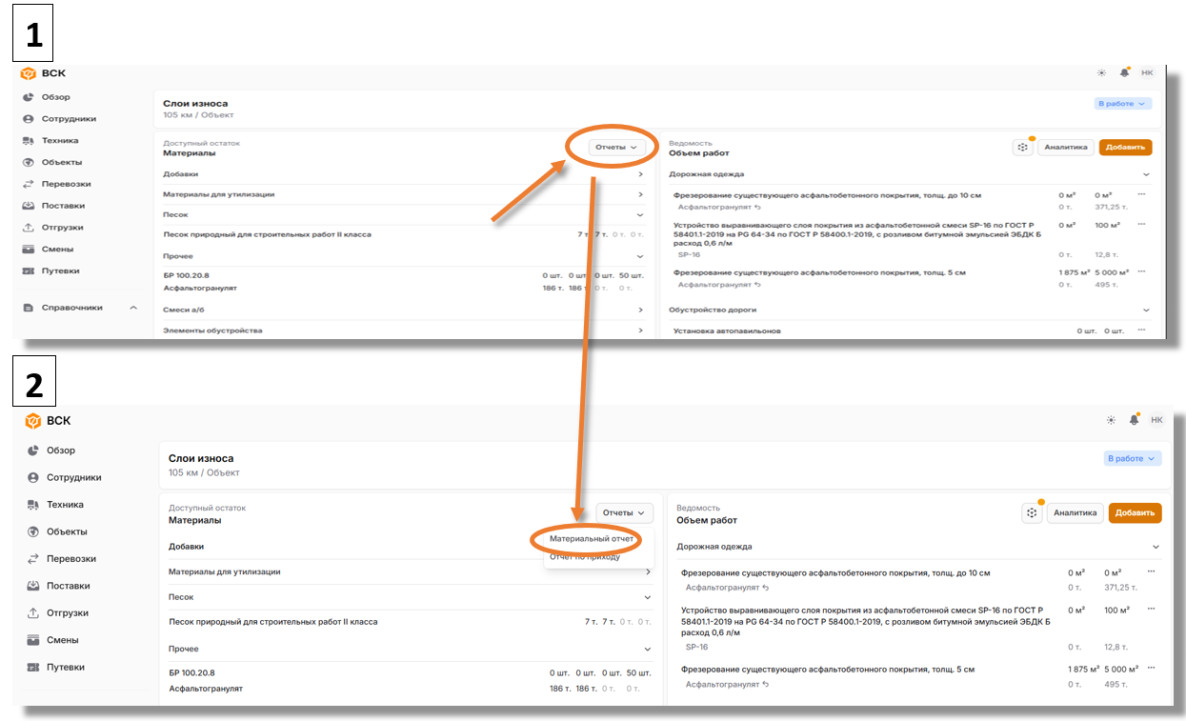
Рис. 30 Материальный отчет
4. Раздел «Перевозки»
В разделе отображаются внутренние перемещения материалов между объектами и складами.
Чтобы открыть общий реестр перемещений, перейдите в раздел «Перевозки».
В реестре отображаются отправитель и получатель, пункты отправки и получения, материал, объём по факту и накладной, дата, техника и ответственные сотрудники.
Реестр фильтруется по периоду. Администратор может создать перемещение, подтвердить получение, скорректировать время отправки или приёмки и аннулировать выбранную запись. Отчёт выгружается в формате XLSX.
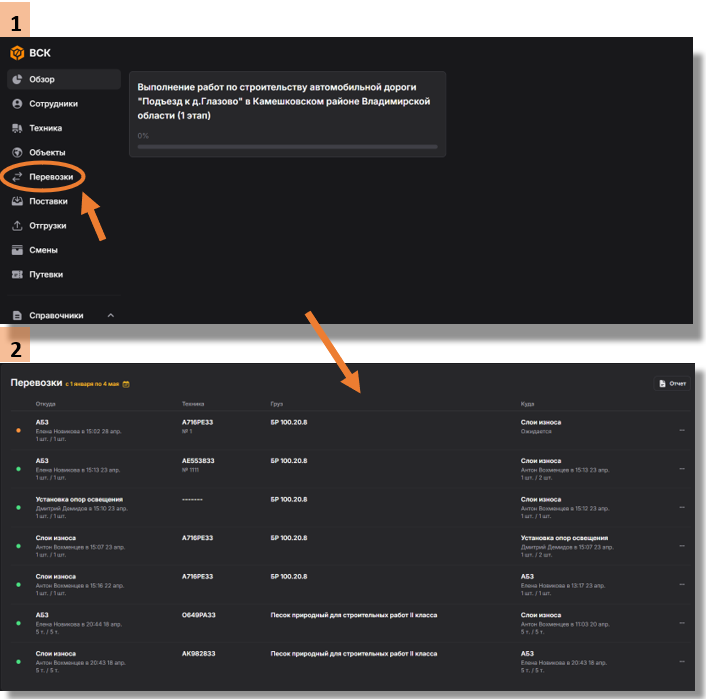
Рис. 31 Просмотр внутренних перемещений
5. Раздел «Поставки»
В разделе представлены сведения о поставках на объект СМР/склад: принимающий сотрудник, поставщик, материал, объём по факту и накладной, дата и время, техника и номер накладной.
Информация о количестве поступившего материала:
- Первая цифра: Брутто (Вес снаряженной техники);
- Вторая цифра: Нетто (Вес пустой техники);
- Третья цифра: Объём материалов, завезенных по факту;
- Четвертая цифра: Объём материалов, завезенных по накладной.
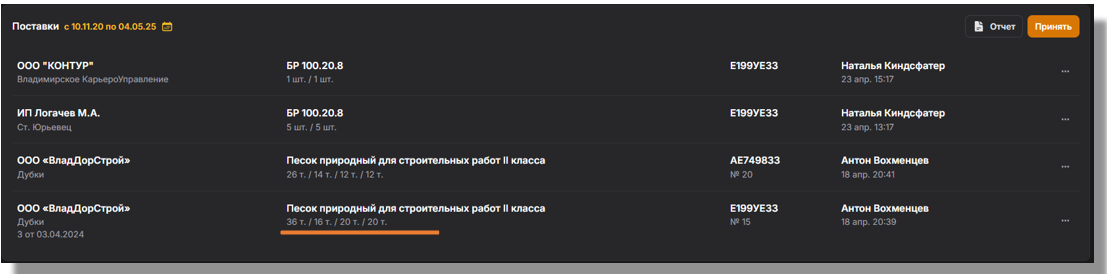
Рис. 32 Поставки
При наведении курсора на каждое значение, появится всплывающая подсказка с подробным объяснением этого показателя.
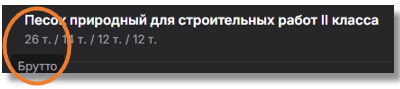
Рис. 33 Информация о поставке
Для просмотра информации о поступлениях материалов за определенный период воспользуйтесь фильтром "Календарь", выбрав интересующую вас дату или период.
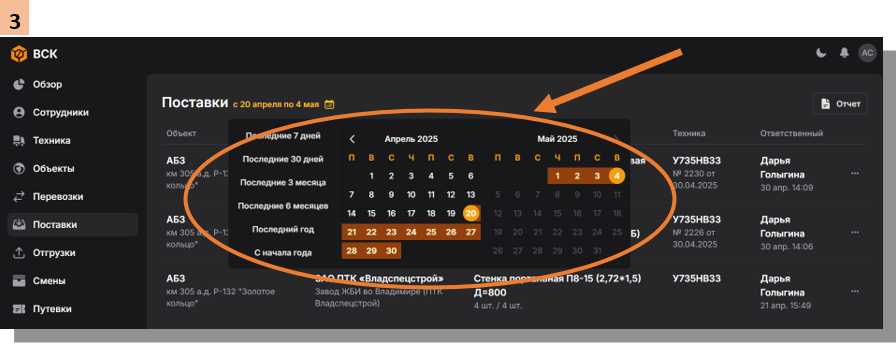
Рис. 34 Календарь
Если в течение смены не зарегистрирована поставка, необходимо добавить ее самостоятельно. Для этого в разделе "Поставки" для текущего объекта нажмите кнопку "Принять".
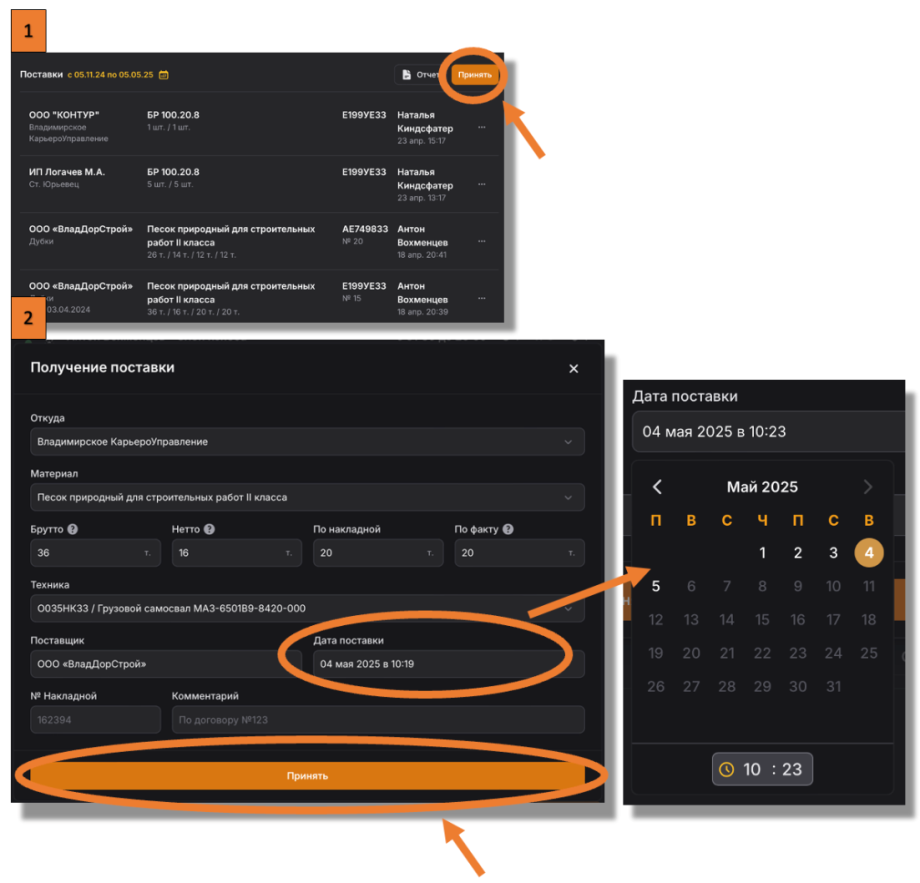
Рис. 35 Оформление прихода материала
После чего необходимо в диалоговом окне выбрать следующее:
- Откуда;
- Материал*;*
- Вес материала «Брутто», «Нетто», «По накладной»;
* «Итого» - считается автоматически после того, как заполнили «Брутто» и «Нетто».
- Техника;
- Дата поставки (Для корректировки даты поставки следует нажать на соответствующую запись. После этого отобразится календарь, в котором можно выбрать корректную дату поставки);
- Поставщик: Выберите поставщика из предложенного списка. Если нужного поставщика нет в списке, введите его наименование – программа автоматически сохранит его для дальнейшего использования;
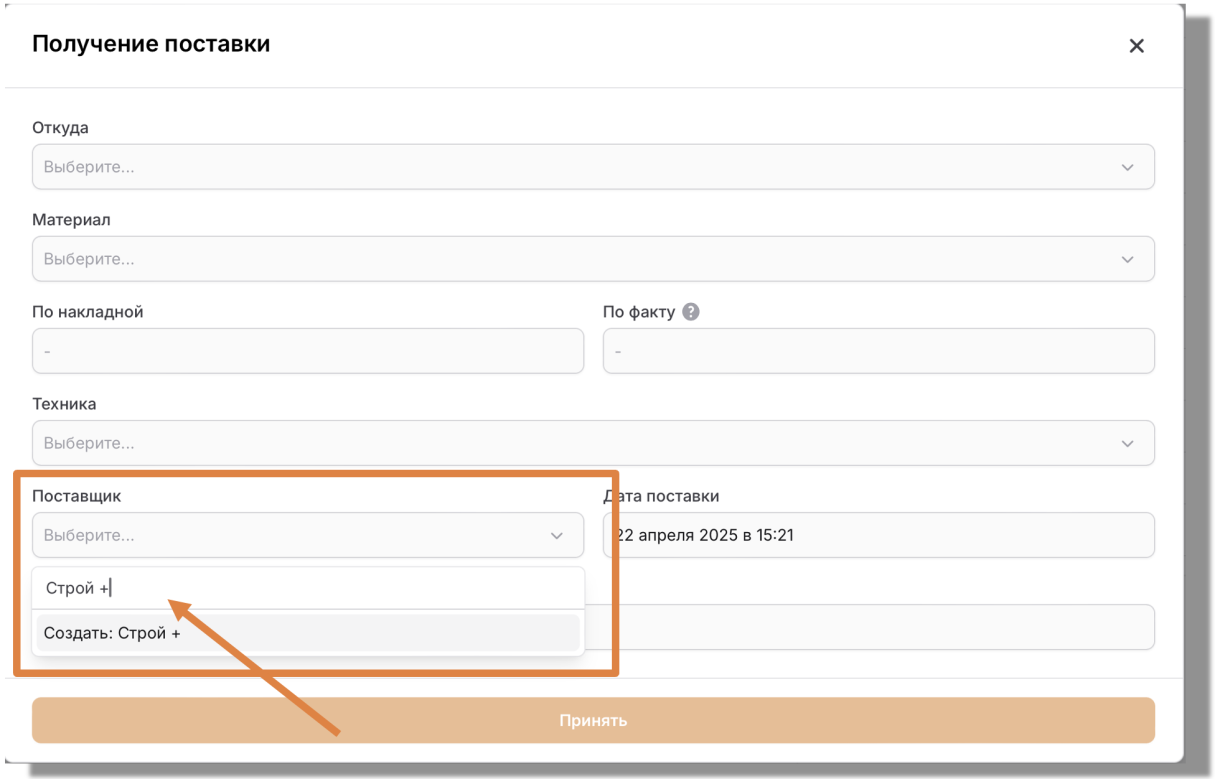
Рис. 36 Добавление поставщика
- Номер накладной;
- Комментарий (например: по договору №…).
- Поступления материалов от определенного поставщика
В разделе "Поставки" нажатие на наименование поставщика, что позволит отобразить информацию только о поступлениях от этого конкретного поставщика.
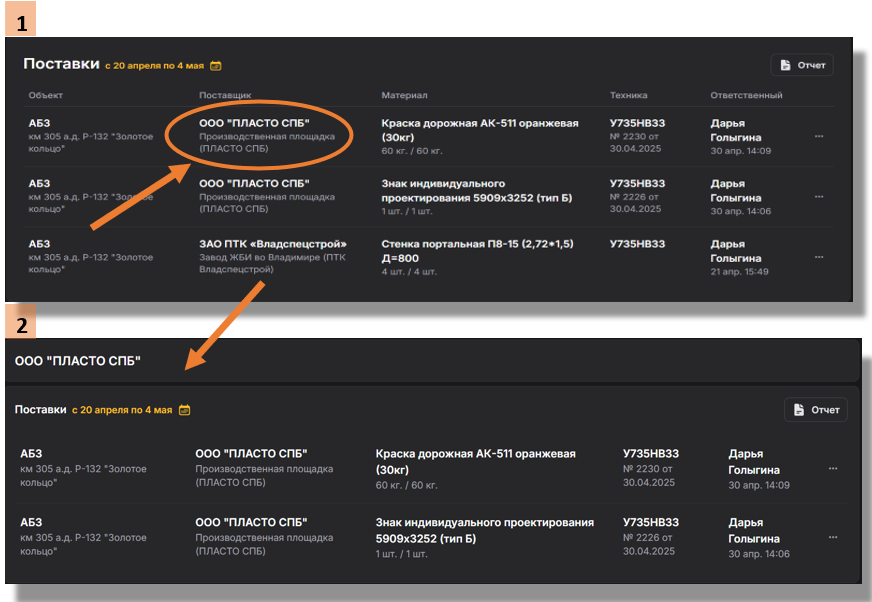
Рис. 37 Просмотр поступлений материалов от поставщика
- Просмотр поставок, выполненных определенным транспортным средством
Чтобы увидеть информацию о поставках, выполненных конкретным транспортным средством, в разделе "Поставки" нажмите на его наименование. Будет отображена история перевозок именно этого транспортного средства.
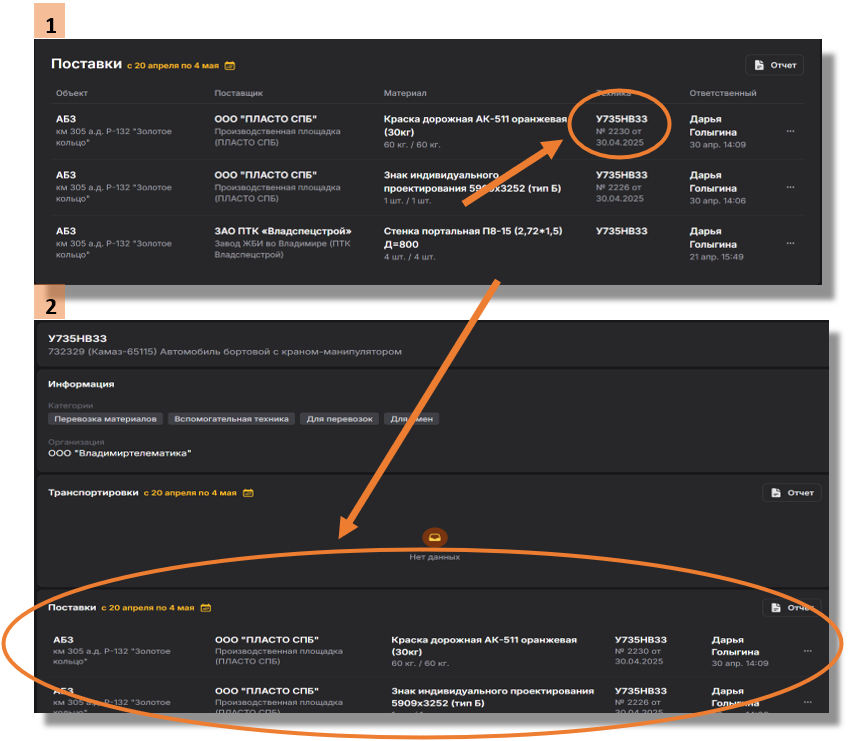
Рис. 38 Поступление определенным ТС
Аналогично, информацию по конкретному транспортному средству можно найти во всех разделах программы («Перевозки», «Отгрузки»).
6. Раздел «Отгрузки»
Так же есть функция осуществление отгрузки материалов сторонним организациям. На выбранном "Объекте СМР"/ «Складе» в окне "Отгрузки" можно найти информацию о том, кто отгрузил материал с данного объекта, наименование и количество материала, получателя (контрагента), а также данные о транспорте, осуществлявшем перевозку (собственный или наемный).
Аналогично разделу "Поставки", можно самостоятельно создать отгрузку. Для этого в разделе "Отгрузки" нажмите кнопку "Отгрузить". Откроется окно для ввода информации, аналогичной информации о поставках.
Единственное отличие: вместо поля "Откуда" необходимо указать "Куда" (на какой объект) производится отгрузка.
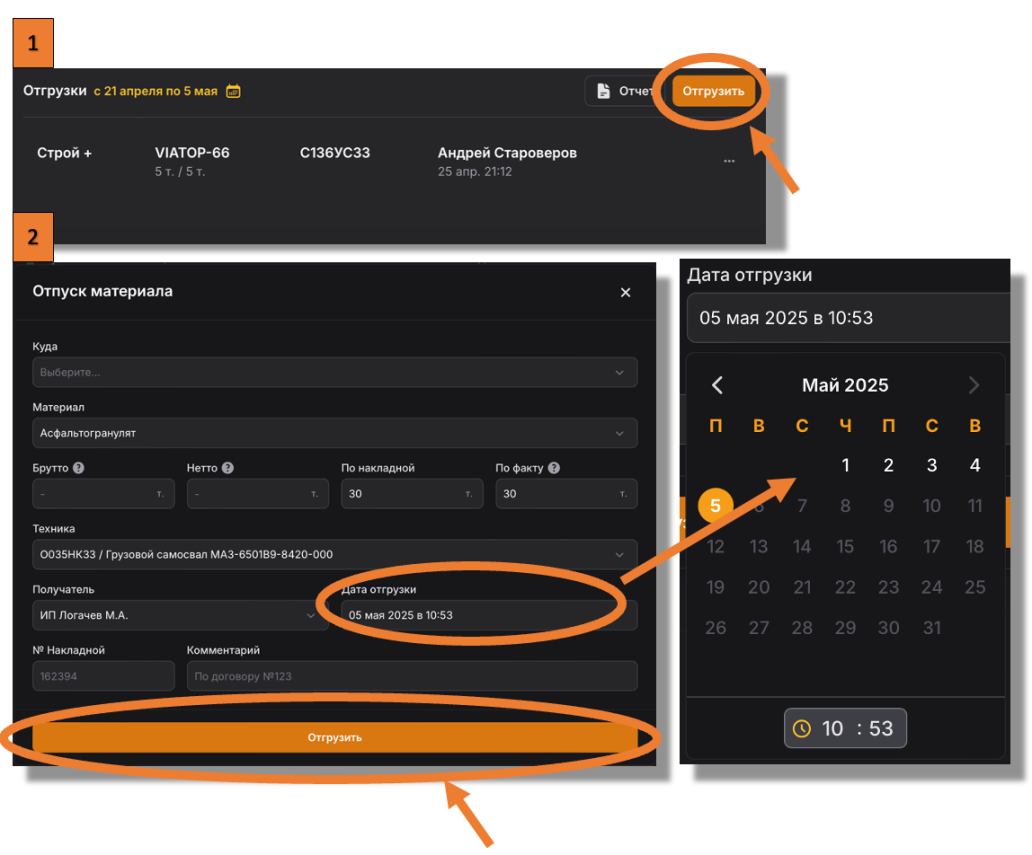
Рис. 39 Создание отгрузки
7. Справочники материалов и видов работ
В данном разделе представлено детальное описание первого метода добавления материалов и объемов работ, предусмотренного в программе.
7.1. Добавление материалов через раздел «Справочники»
Перед заполнением ведомостей добавьте необходимые материалы и виды работ в соответствующие справочники.
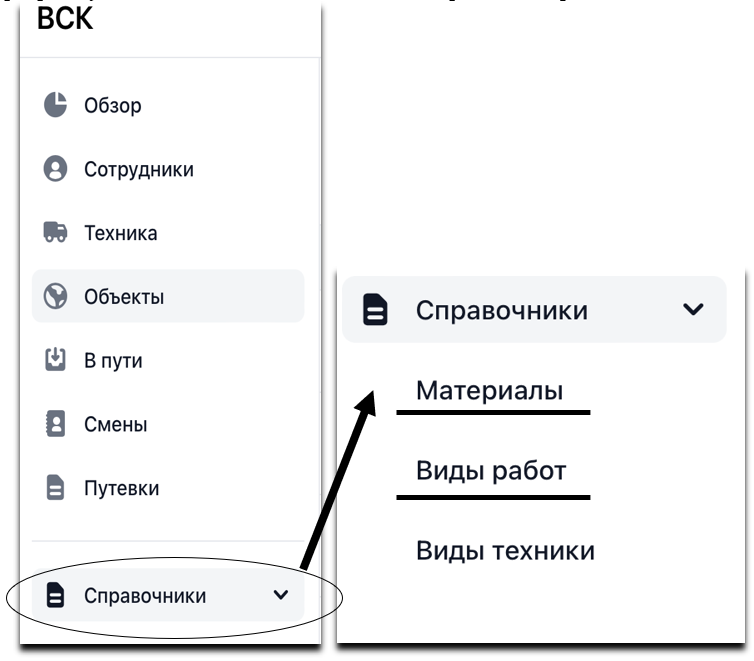
Рис. 40 Справочники
Выберите «Справочники» → «Материалы», чтобы открыть перечень материалов.
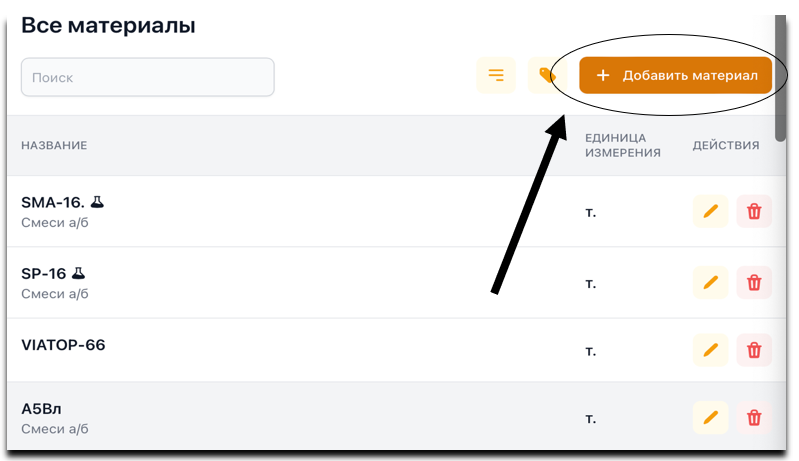
Рис. 41 Добавление материала
Для создания материала нажмите «Добавить материал» и укажите:
- наименование;
- единицу измерения;
- категорию;
- дополнительные поля и, при необходимости, составные части.
Дополнительные поля используются при регистрации приёмки или отправки материала.
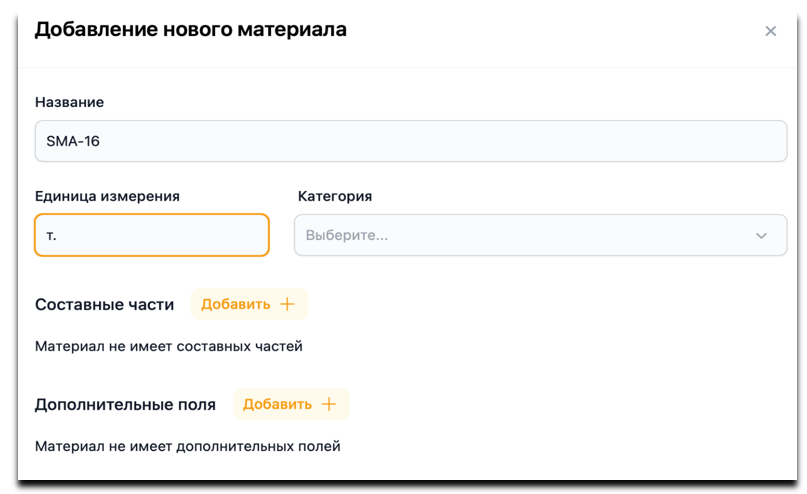
Рис. 42 Добавление данных по материалу
Материал может быть составным (композитным). В этом случае добавьте не менее двух компонентов и укажите долю каждого; сумма долей должна составлять 100 %.
Дополнительные поля создаются через соответствующий значок в разделе «Материалы».
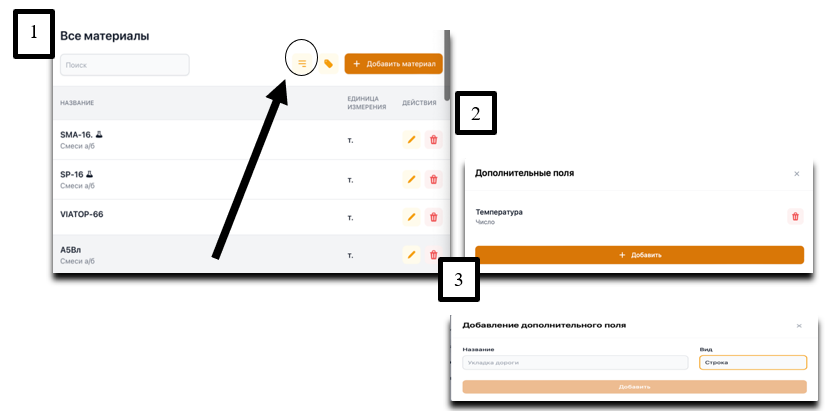
Рис. 43 Создание дополнительного поля для создания материала
Для дополнительного поля задаются наименование, тип значения «Строка» или «Число» и, при необходимости, признак обязательного заполнения. Материалы, категории и дополнительные поля можно редактировать или удалять через доступные действия.
Категории материалов создаются через значок категорий в разделе «Материалы».
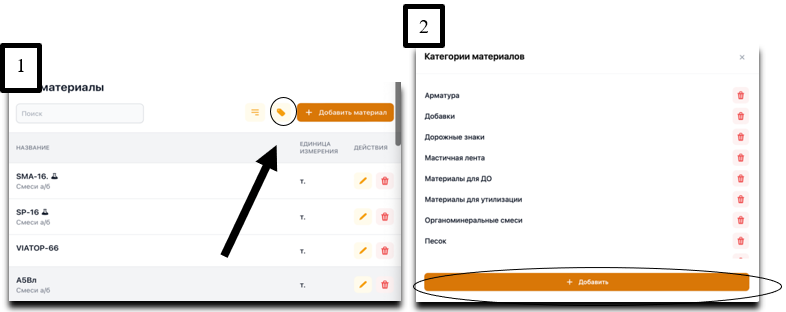
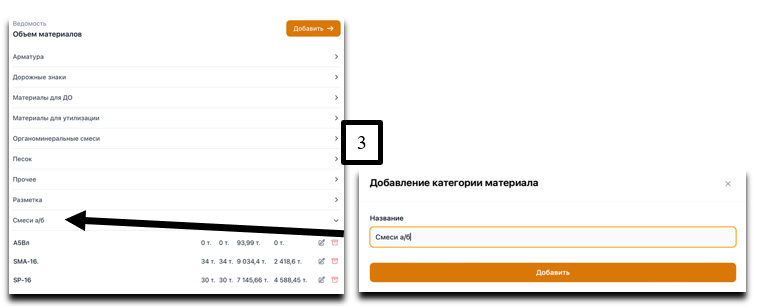
Рис. 44 Создание категории материалов
После создания категорий материалы в ведомости отображаются сгруппированно.
8. Раздел «Смены»
В разделе отображаются рабочие смены по объектам: ответственный, объект, время смены, количество сотрудников и техники, а также сведения о работах.
Для просмотра данных за определённый день или период используйте фильтр дат.
Через меню действий можно редактировать смену, завершить активную смену, создать копию, аннулировать запись и открыть историю. Время работы сотрудников и техники должно находиться в пределах смены; пересекающиеся интервалы не допускаются.
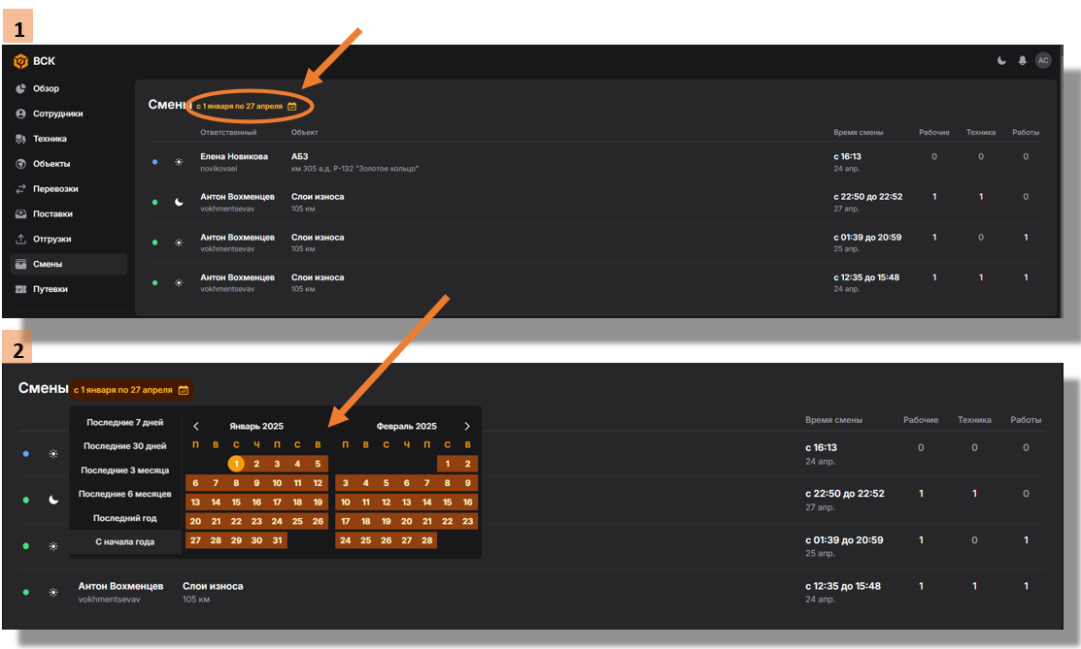
Рис. 45 Смены
Администратор может редактировать смену через меню с тремя точками, выбрав «Редактировать смену».
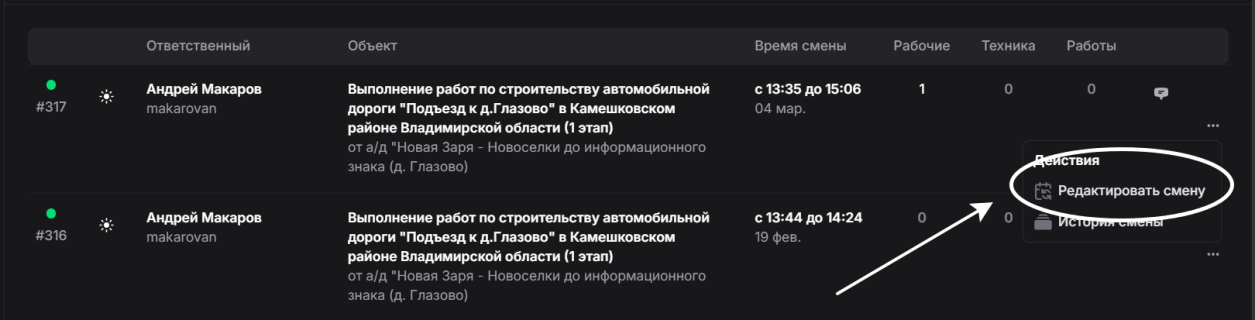
Рис. 46 Редактирование смены
В форме редактирования можно изменить время смены, состав сотрудников и техники, объёмы выполненных работ и сведения об использованных материалах.
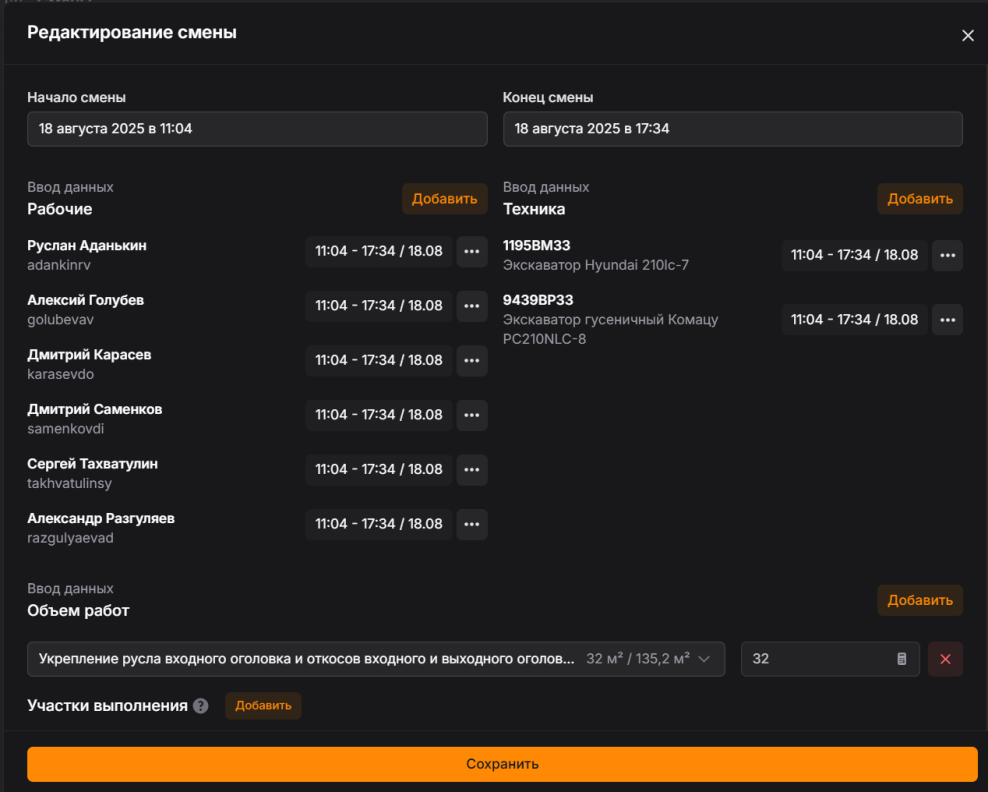
Рис. 47 Редактирование данных
Для завершения активной смены откройте меню с тремя точками и выберите «Завершить смену».
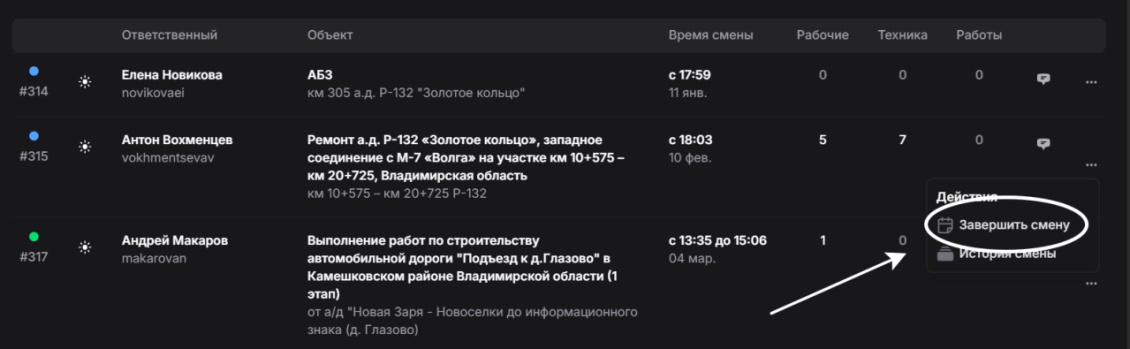
Рис. 48 Завершение смены
Через меню действий также можно просмотреть историю смены.
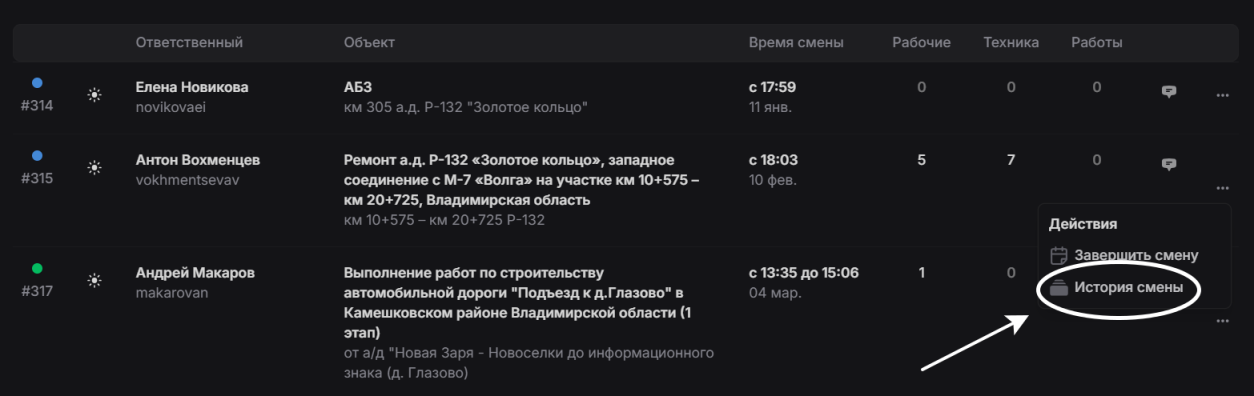
Рис. 49 История смены
9. Раздел «Путевки»
Раздел «Путевки» представляет реестр путевых листов за выбранный период. В строке отображаются водитель, техника и время смены.
В административном реестре подтверждены просмотр и фильтрация путевых листов; отдельные команды корректировки путевого листа в текущем интерфейсе не отображаются.
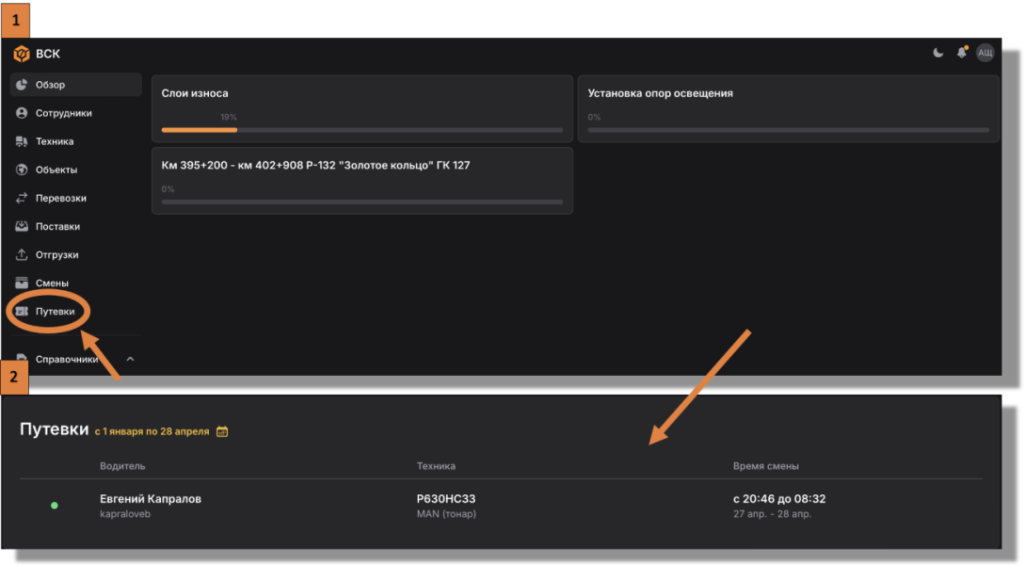
Рис. 50 Путевки
Чтобы посмотреть связанные смены сотрудника, выберите его имя в соответствующей записи либо откройте карточку сотрудника.
10. Раздел «Организации»
Чтобы открыть справочник контрагентов, выберите «Справочники» → «Организации». Для создания записи нажмите «Добавить организацию».
В карточке организации доступны наименование и сокращённое наименование, организационно-правовая форма, ИНН, КПП, ОГРН, ОКПО, ОКВЭД, юридический и фактический адреса, телефон и веб-сайт. Для ИНН предусмотрен поиск сведений.
Организации можно найти по ИНН — в этом случае основные данные по ней заполнятся автоматически. Для поиска воспользуйтесь кнопкой «Поиск по ИНН».
Кроме того, в системе доступна возможность редактирования и удаления данных — соответствующие действия предусмотрены в строках с информацией об организациях.
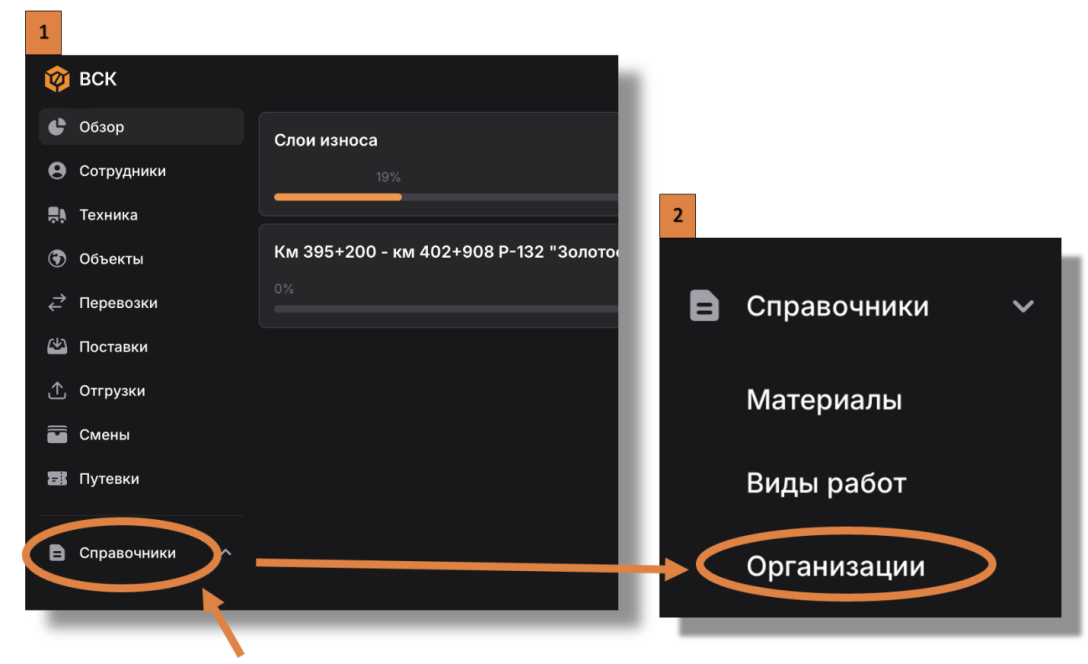
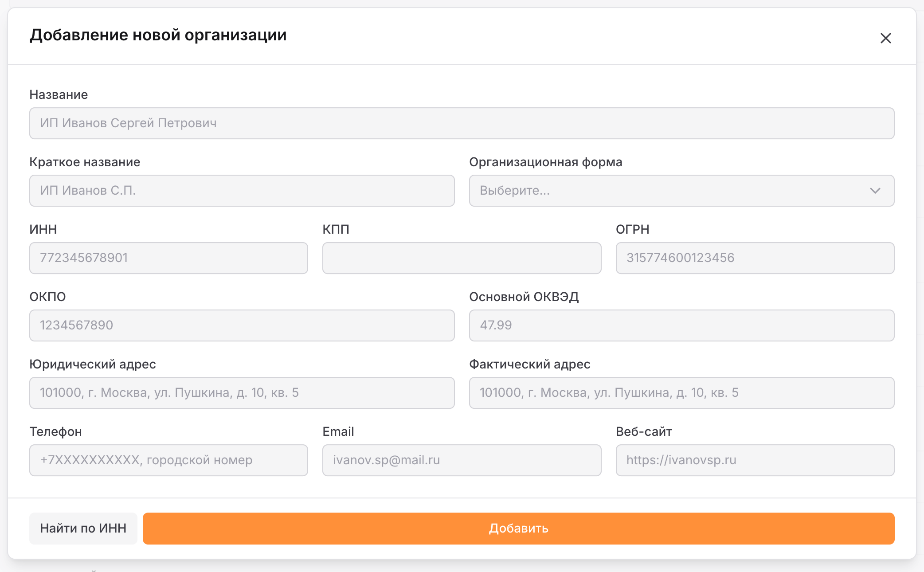
Рис. 51 Добавление организации